时间:2026-10-30 编辑:news
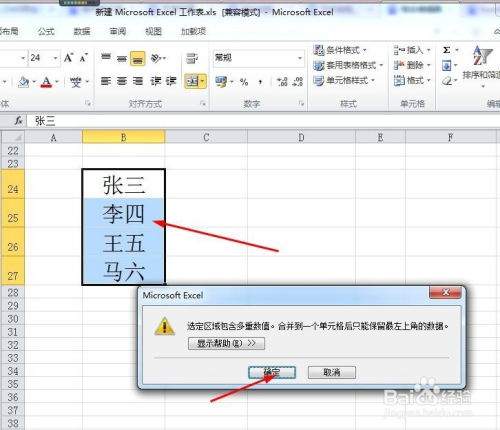
很多人在excel里整理销售台账、部门报表时都踩过同一个坑:选中相邻单元格点“合并后居中”,系统就弹出“合并单元格时仅保留左上角的值”的提示,之前逐行录入的其他单元格内容直接被清空,反复撤销重录的时间成本极高。其实只要掌握正确操作逻辑,完全可以在合并单元格的同时,完整保留所有区域内的原有内容,不用再反复返工。
excel原生的合并单元格机制,本质是将选中区域的多格编辑权限整合为单个可编辑区域,非首格的原有内容会被系统默认判定为冗余数据直接清除。想要合并后不丢内容,核心是在执行合并操作前,将所有非首格的内容归集到选中区域的第一个单元格中,从根源上规避系统的自动清除规则。
如果是3-5个单元格的小范围合并,不需要复杂设置,直接点击选中区域的首个单元格,输入连接公式:=首个单元格&"、"&其他单元格,比如要合并a2到a4的内容,就在a2输入=a2&"、"&a3&"、"&a4,按下回车后就能看到所有单元格的内容已经用顿号连接在首格中。这时把a2的内容复制,右键选择“值粘贴”清除公式关联,再点“合并后居中”,所有原有内容就会完整保留,全程不超过30秒。
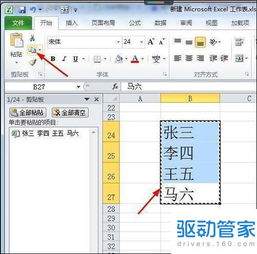
如果需要对整列几十上百行的同分类单元格做合并,逐格写公式效率太低,可以调出excel自带的剪贴板:点击开始选项卡下剪贴板组右下角的小箭头,调出侧边剪贴板面板,逐段选中要合并的单元格区域按ctrl+c复制,所有复制的内容都会自动存在剪贴板缓存中。最后双击点开区域首格,在剪贴板面板点“全部粘贴”,所有内容就会按录入顺序归集到首格,再执行合并操作即可,效率比逐格写公式提升数倍。
一是不要先执行合并再补录内容,合并后的单元格仅左上角为可编辑区域,往其他位置粘贴的内容会被自动清除;二是归集内容后一定要做值粘贴转换,避免公式引用错位导致合并后内容错乱。这套操作没有版本限制,从2016版到最新365版excel都能通用,不管是整理员工信息表、客户跟进记录还是项目进度台账,都能快速完成合并操作,减少报表整理的无效耗时。

对着满屏密密麻麻的excel数字盯到眼酸?想快速揪出全表最高的业绩值、最低的库存预警值,逐行翻找半小时都不一定找全?其实只要给数字匹配上对应的单元格颜色,原本枯燥的数值表格会瞬间变成“会指路”的可视化看板,不管是给自己做数据分析找重点,还是给领导交汇报表,效率
对于身在职场工作的我们来说,时间就是金钱,怎么来通过有效的方法来提高办事效率是我们所追求的,有一些手机软件能够帮助我们有效地提高工作效率,快速完成一些工作,非常的方便实用。在这里游戏爱好者小编给大家整理了一份《效率APP专题》,为小伙伴们提供最实用的效率APP软件以及最优质的服务。
销售行业是按照订单成交量来获取薪酬和最终收益的,当代科学技术的发展已经能够让相关人员使用手机销售APP阿里处理各种线上的订单的,及时和交交易方完成信息的沟通,确保后续物流派送以及审计的时候不会出现纰漏,达成有效的销售订单。