
时间:2026-10-30 编辑:news
excel如何快速将数值批量扩大10倍?这是许多职场人和数据处理爱好者经常遇到的问题。当你面对成百上千的数据需要统一放大倍数时,一个一个手动修改显然不现实。今天就来分享几种实用高效的方法,帮你轻松搞定数值批量扩大10倍的操作。
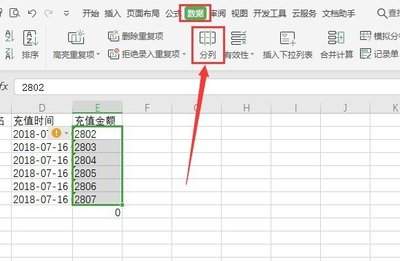
这是最经典也最常用的技巧。首先在任意空白单元格中输入数字10,然后复制这个单元格。接着选中你需要扩大10倍的所有数据区域,右键点击选择"选择性粘贴",在弹出的对话框中勾选"乘"运算选项,点击确定即可。所有选中的数值会瞬间变成原来的10倍,操作简单且不会破坏原始格式。
如果你希望保留原始数据不变,可以在旁边一列使用公式。假设原数据在a列,在b1单元格输入"=a1*10",然后按回车确认。接着向下拖动填充柄,公式会自动应用到整列数据。计算完成后,如果需要将结果覆盖回原区域,可以复制b列数据,再用选择性粘贴中的"值"选项替换a列的内容。
对于经常需要批量处理数据的用户,power query是一个强大的工具。在excel中点击"数据"选项卡,选择"从表格/区域"导入数据。进入power query编辑器后,选中目标列,点击"转换"菜单中的"标准"下拉按钮,选择"乘以",输入10即可。处理完毕后点击"关闭并上载",数据会自动更新到工作表中。这种方法适合处理大型数据集,且步骤可重复使用。
如果你熟悉vba编程,可以写一段简短的代码实现批量扩大。按alt+f11打开vba编辑器,插入模块后输入循环语句,对选定区域的每个单元格乘以10。运行宏后,所有数据即刻完成换算。这种方式效率极高,特别适合需要反复执行同类操作的场景。
在批量扩大数值时,要注意区分数据类型,文本格式的数字无法直接运算,需先转换为数值格式。另外,操作前建议备份原始数据,避免误操作导致数据丢失。选择合适的方法取决于你的具体需求和操作熟练度,掌握以上技巧后,excel数值批量扩大将不再是难题。

做数据整理的时候,相信不少人都遇到过这种麻烦:辛辛苦苦录入完数据,才发现行列方向搞反了,要是手动一个个挪动复制,不仅浪费时间,还很容易出错,其实excel自带的转置功能就能一键解决这个问题,今天就给大家分享不同场景下的转置用法。基础粘贴转置法:新手入门首选如果
小编今天为大家带来实用软件大全,相信大家在生活中总会遇到很多的困难,这些软件可以为大家提供便利,方便大家的生活,希望对大家有帮助。
很多小伙伴都会将电脑内重要的文件数据进行备份,避免出现重要文件丢失的情况,能够为小伙伴们的办公提供极大的便利。在这里小编为用户们整理了一份《电脑自动备份软件合集》,希望能够对你有所帮助!



