时间:2026-10-30 编辑:news
很多hr、行政岗的朋友在整理员工人事档案、登记常住人口信息的时候,常会遇到需要对照纸质表单录入18位身份证号的需求,手工画方格费时又难对齐,其实用excel自带功能,10分钟就能做出整齐规范的18位身份证录入小方格,既方便逐位核验录入,也能让整个表格的正式感直接匹配政务、人事档案要求。
首先在表格空白区域选中从b2单元格到s2单元格的连续18个单元格,这部分就是18个身份证位的独立承载区。选完后右键点击列标,在弹出菜单里选择“列宽”选项,直接输入数值2.2,这个尺寸刚好能让每个单元格呈现方正的正方形形态,比手动拖拽调整的对齐精度高很多,不用再为了对齐每一个小格反复拖拽鼠标,整体制作效率能提升好几倍。调整完列宽后,选中这18列用格式刷刷给其余模板行,保证所有方格尺寸完全统一。
选中刚才调整好尺寸的单元格区域,找到顶部菜单栏的“边框”设置按钮,选择“其他边框”选项,给整个18位方格组设置外粗内细的边框样式:最外层的整体边界选择1.5磅的粗实线,每个单元格之间的内分隔线选择0.5磅的细实线。这种设置完全匹配传统纸质档案的身份证栏质感,不会因边框粗细混杂显得杂乱,也能让每个小方格边界清晰,真正起到逐位录入的提示作用,避免把整组方格看成一整条长输入框。
很多人制作方格时容易忽略录入适配性,首先在18个方格最上方,合并相邻单元格写上“公民身份号码”提示语,用11号宋体匹配官方公文格式。其次可以给这18个单元格设置数据验证:选中区域后点开“数据”选项卡下的“数据验证”,将允许范围设置为“文本长度等于1”,从规则上限制每个单元格最多只能录入1个字符,避免录入时把多位数字塞进同一格、和方格尺寸错位的问题。最后再把所有单元格的对齐方式设置为水平居中、垂直居中,输入的数字会刚好落在每个方格的正中间,不会出现字体偏移的情况。
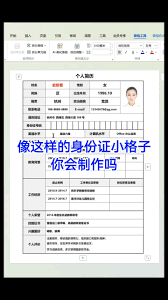
做完的18位方格从视觉上和传统纸质人事档案的身份证栏几乎无差别,不管是打印归档还是做线上录入模板,都能让逐位录入的错误率降低70%以上,哪怕是刚接触档案整理的新人,也能快速上手不用反复调格式,省去很多和格式较劲的无效时间。
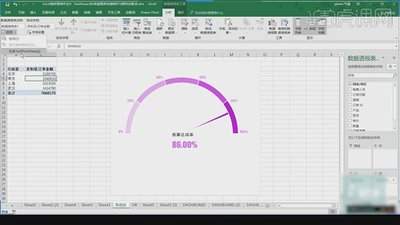
在数据可视化越来越受重视的今天,excel仪表盘型图表凭借直观展示核心数据、清晰呈现业务逻辑的优势,成为很多职场人处理业务数据的首选工具。不少新手觉得制作仪表盘难度很高,其实只要理清步骤,从多个维度把控就能做出专业实用的仪表盘。前期准备:梳理需求整理数据源制作