时间:2026-10-30 编辑:news
在日常工作中,我们经常需要打印跨多页的excel表格,如果没有设置每页都显示,翻看的时候很难对应每一列的内容含义,十分影响阅读效率。其实excel提供了非常便捷的每页设置方法,从通用设置到效果调整再到特殊场景处理,多维度操作就能轻松搞定。
这是最常用也是兼容性最好的方法,打开需要设置的excel表格,点击顶部菜单栏的「页面布局」选项卡,找到「打印」按钮点击,会弹出「页面设置」对话框,切换到「工作表」标签页,找到「顶端行」选项,点击选项后方的选择区域图标,随后用鼠标拖拽选中需要每页都显示的行,选中完成后按回车返回对话框,点击「确定」就完成设置了。如果是excel 2003等更早版本,路径是点击「文件」菜单找到「页面设置」,后续操作步骤一致。
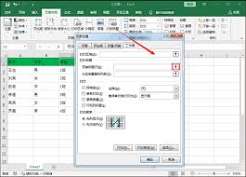
完成基础设置后,不要直接打印,可以先通过分页预览确认显示效果:点击「视图」选项卡,选择「分页预览」模式,在这里可以清晰看到每一页的内容分割,确认行是否正确显示在每一页。如果显示有问题,可以重新回到「打印设置」修改行的选中范围,也可以直接拖动分页预览中的分页线,调整每页内容范围,避免行错位或者内容溢出,提前规避打印错误。

如果你的表格占了多行,只需要在选中行的时候,一次性拖拽选中所有需要显示的行即可,excel支持多行重复显示。如果需要每页左侧都显示固定的分类列,只需要在「页面设置」的「工作表」标签中,选择「左端列」,按照同样的方法选中对应列即可。需要注意的是,不要误选外的行或列,否则可能会出现空白页或者打印错位的问题,设置完成后可以先打开打印预览确认效果,再输出正式文档。
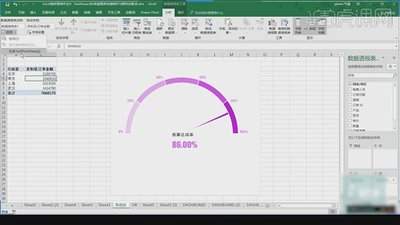
在数据可视化越来越受重视的今天,excel仪表盘型图表凭借直观展示核心数据、清晰呈现业务逻辑的优势,成为很多职场人处理业务数据的首选工具。不少新手觉得制作仪表盘难度很高,其实只要理清步骤,从多个维度把控就能做出专业实用的仪表盘。前期准备:梳理需求整理数据源制作
生活中的各类打印服务一般都是连接电脑来完成的,不过随着智能化办公的潮流,各大打印机厂商争相推出了手机app打印服务,也就是所有的打印服务都可以通过手机来一键完成,不必再受电脑的拘束,功能做到完美移植,为用户提升打印效率。
今天小编推荐的是打印机连接软件,通过软件来连接打印机然后去快速的打印内容,可以批量进行打印,也能单独进行打印,能够提高印刷的清晰度,减少模糊和乱字的情况,任何牌子的打印机都是支持去连接的,连接完成什么操作都可以在手机上完成,无需手动去操控打印机打印了。