时间:2026-10-30 编辑:news
excel作为日常办公中最常用的表格工具,几乎每个职场人都离不开它。然而在使用过程中,不少用户都遇到过一个令人抓狂的问题——打开表格后发现第一列不见了,数据像是被"吞掉"了一样。别慌,这种情况非常常见,恢复方法也并不复杂。下面就为大家详细介绍几种实用的恢复技巧。
这是最简单直接的方式。打开excel表格后,将鼠标移动到列标a的左侧边界线上,也就是a列和行号交叉的那个小角落。当鼠标变成双向箭头时,按住左键向右拖动,隐藏的a列就会重新显现出来。如果隐藏的范围比较大,可以多拖拽几次,直到所有隐藏列都显示为止。这个方法适合只隐藏了少数列的情况。
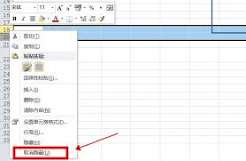
如果拖拽不太方便,可以试试右键操作。首先选中b列的列标,然后单击鼠标右键,在弹出的菜单中选择"取消隐藏"。这样a列就会立刻出现在你眼前。需要注意的是,如果隐藏了多列,就需要从最后一个可见列开始选中,再执行取消隐藏操作,这样才能一次性恢复所有被隐藏的列。
当隐藏的列比较多时,逐一操作效率太低。这时候可以选中b列到最后一列的所有列标,然后点击"开始"选项卡中的"格式"按钮,选择"隐藏和取消隐藏",再点击"取消隐藏列"。这种批量操作方式特别适合处理大范围隐藏的情况,省时又省力。
还有一种比较"高级"的玩法。在excel左上角的名称框中直接输入a1,然后按回车键,光标会自动跳转到a1单元格。接着在"开始"选项卡中找到"格式"选项,执行取消隐藏操作即可。这个方法在列标被完全遮挡无法选中时特别管用。
为了避免以后再遇到类似问题,建议养成良好的操作习惯。在隐藏列之前先确认数据已备份,隐藏后也要记得记录操作位置。同时可以利用excel的保护功能,防止他人误操作导致重要列被隐藏。掌握了这些恢复技巧,以后再面对"消失的列"就能从容应对了。

日常excel数据汇报中,反复调整柱形图、折线图、饼图的适配逻辑,不仅打断演示节奏,还容易出现版本错配问题。通过内置表单控件+函数联动的组合方案,即可实现点击选择按钮自动切换图表类型,无需手动改动图表源设置,整体操作仅需10分钟即可完成,适配全版本excel环