时间:2026-10-30 编辑:news
做数据统计的时候,你是不是遇到过这种糟心事:整理好的客户名单、员工考勤表或者销售订单里,要统计同一个名称重复出现了多少次,手动数到眼睛发酸,稍微分心就前功尽弃,出错了还要重来一遍。其实excel2016自带多种简单方法,分分钟就能算出准确结果,零基础新手也能一分钟上手。
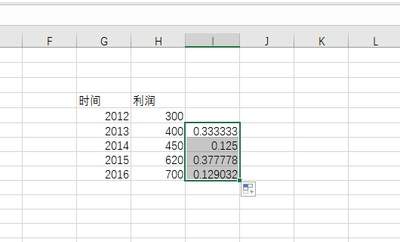
如果需要给每行数据标注它在整个表格里的重复次数,countif是最省心的选择。比如你的所有目标数据存放在a2到a1000单元格区域,要在b列计算每个内容的重复次数,只需要在b2单元格输入公式:=countif($a$2:$a$1000,a2),输入完成按回车就能得到a2单元格内容的重复次数,接着下拉填充公式,就能批量得到所有内容对应的重复次数了。这里一定要注意,统计范围要加绝对引用符号$,不然下拉公式的时候统计范围会自动偏移,最终结果肯定出错。
如果你不需要得到具体的重复次数,只是想快速找出表格里哪些内容存在重复,用条件格式是最直观的选择,完全不用写公式。操作步骤也很简单:先选中需要排查重复的整个数据区域,点击顶部菜单栏「开始」选项卡,找到「条件格式」按钮,选择「突出显示单元格规则」,再点击「重复值」,在弹出的窗口里选择喜欢的高亮颜色,点击确定就能看到所有重复内容都被自动标出来了。要是后续需要统计重复内容的总数,直接按颜色筛选就能快速得到结果。
如果是大几千行的大数据量,要把所有不重复项和对应的重复次数整理成一张清晰的新表格,数据透视表的效率远高于函数。操作也不难:选中所有原始数据,点击「插入」选项卡的「数据透视表」,选择存放结果的位置,接着把需要统计的字段同时拖到「行」区域和「值」区域,如果默认统计类型不是计数,点击值字段设置改成计数即可,几秒钟就能生成完整的统计结果。
最后要提醒大家,统计前记得先用查找替换清除数据中的多余空格,避免excel把内容相同但带空格的项识别成两个不同数据,影响最终结果的准确性。

不少办公族都遇到过这种突发状况:打开整理了一半的excel报表,本来用来记录序号、项目名的前几列突然凭空消失,改数据找不到对应字段,算公式拉不到引用区域,急得满头大汗却不知道问题出在哪。其实这类问题90%以上都不是文件损坏,都是日常操作时的误触导致的,按下面几