时间:2026-10-30 编辑:news
很多excel2010用户日常整理数据时,常会碰到单元格自动生成超链接的困扰——从网页复制的表格、从业务系统导出的数据源,往往自带带跳转属性的蓝色下划线链接,一不小心误点就会跳出浏览器窗口,逐格删除不仅效率低,还容易漏选打乱原有排版。针对这个高频操作痛点,可根据自身使用场景选择不同维度的批量处理方法。
这是适配绝大多数日常场景的零门槛方法,操作时先框选所有带超链接的目标区域,既可以点选列标选中整列范围,也可以按住ctrl间隔选中分散的多块单元格,选中后在区域上点击鼠标右键,在弹出的菜单中直接选择“删除超链接”选项。整个过程不会删除单元格内的原有文本、数值内容,只会剥离链接跳转属性,同时自动将蓝色下划线的超链接字体恢复为表格默认格式,全程仅需数秒就能完成几百条数据的清理,适合刚导入外部网页数据的初始整理场景。
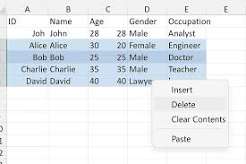
碰到合并单元格嵌超链接、右键菜单选项失效的特殊场景时,函数法的兼容性更强。只需在目标单元格旁的空白列首行输入公式=a1&""(假设原带超链接的数据存放在a列),回车后单元格会输出无链接属性的纯文本内容,下拉公式覆盖所有需要处理的行后,将生成的纯文本列全选复制,通过“选择性粘贴-数值”的方式覆盖回原数据区域,即可彻底清除无法通过常规方法删除的顽固链接,且不会触发文件权限保护的弹窗限制。
对于日常高频需要处理超链接的办公用户,可通过简单的宏代码实现一键全表清理。按下alt+f11调出vba编辑器,插入空白模块后输入对应执行代码,运行后即可跳过选区步骤,一次性清空当前工作表内的所有超链接,若搭配多工作表遍历代码,还能实现整个工作簿的批量清理。三类方法覆盖全场景,操作不会改动原有排版,相比手动逐格删除效率提升90%以上,是excel2010版本下的实用清理技巧。

不少办公族都遇到过这种突发状况:打开整理了一半的excel报表,本来用来记录序号、项目名的前几列突然凭空消失,改数据找不到对应字段,算公式拉不到引用区域,急得满头大汗却不知道问题出在哪。其实这类问题90%以上都不是文件损坏,都是日常操作时的误触导致的,按下面几
Office办公套件是所有新电脑默认会附带赠送的软件包,不过伴随着目前对应办公一体化要求的逐步升级,因此办公套件的市场份额也有了很大的改动,注册完账户获取云空间,实时将编辑完成的Office文档多端设备传输,不局限于单独设备,以下是小编为各位精心挑选的优质Office套件软件,依据办公场景实际情况选取软件版本。
各种办公软件作为我们日常工作中必不可少的好伙伴,能够帮助我们在很多工作处理上起到很大的用处,无论是表格、文档、PPT或者剪辑方面的制作,都能够通过各种办公软件来实现快速完成,所以说一款功能强大的办公软件绝对是提升工作效率以及质量的好选择,那么最近市面上都有哪些好用的办公软件可以下载使用呢?