时间:2026-10-30 编辑:news
你是否遇到过这样的崩溃瞬间:一张excel表格里,数据被涂得五颜六色,领导却突然要求"把同色的数据整理到一起"?手动一个个筛选复制?眼睛都要瞎了!别急,今天教你几招,轻松搞定颜色归类,效率直接翻倍。
在日常工作中,我们经常用颜色标记不同类别的数据——红色代表紧急、绿色代表已完成、黄色代表待处理。当数据堆积如山时,按颜色快速归类能让你一目了然掌握工作进度,再也不用在茫茫数据海里翻找。
先选中数据区域,点击"数据"选项卡中的"筛选"按钮。然后点击列的下拉箭头,选择"按颜色筛选",选中你要归类的颜色即可。筛选出同色数据后,直接复制粘贴到新的工作表中。虽然需要手动操作几次,但胜在简单易懂,适合颜色种类不多的情况。
如果你经常需要处理这类问题,vba是终极解决方案。按alt+f11打开编辑器,插入以下代码:根据单元格颜色自动创建新工作表并归类数据。运行后,每种颜色的数据会自动分到不同的sheet中,几秒钟完成你半天的工作量。不懂代码也没关系,网上有大量现成模板,复制粘贴稍作修改就能用。
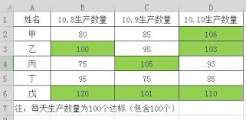
如果你不想用宏,可以添加一列辅助列。通过get.cell函数获取单元格颜色编号(需先定义名称),然后用vlookup或countif对颜色进行分类统计。这种方式虽然步骤稍多,但不涉及编程,适合对宏有顾虑的用户。
需要注意的是,excel本身没有内置"按颜色排序"的功能,筛选也只在开启筛选状态下有效。另外,条件格式的颜色无法直接识别,需要转换为实际填充色才能被检测到。
掌握这些技巧,下次再面对花花绿绿的表格,你就是办公室里最从容的那个人!

在财务分析和数据汇报中,净利润变化图是展示企业经营成果的重要可视化工具。很多职场人士想知道excel表格怎么做带有标签的净利润变化图,其实只需几个简单步骤就能轻松完成。准备净利润数据表格首先打开excel,建立一个包含时间周期和对应净利润的基础表格。例如a列为
Office办公套件是所有新电脑默认会附带赠送的软件包,不过伴随着目前对应办公一体化要求的逐步升级,因此办公套件的市场份额也有了很大的改动,注册完账户获取云空间,实时将编辑完成的Office文档多端设备传输,不局限于单独设备,以下是小编为各位精心挑选的优质Office套件软件,依据办公场景实际情况选取软件版本。
各种办公软件作为我们日常工作中必不可少的好伙伴,能够帮助我们在很多工作处理上起到很大的用处,无论是表格、文档、PPT或者剪辑方面的制作,都能够通过各种办公软件来实现快速完成,所以说一款功能强大的办公软件绝对是提升工作效率以及质量的好选择,那么最近市面上都有哪些好用的办公软件可以下载使用呢?