时间:2026-10-30 编辑:news
在工作汇报和数据分析中,我们经常需要对比多组数据的变化趋势,多层折线图就是非常直观的呈现方式。很多新手觉得excel做多层折线图很复杂,其实只要找对方法,三步就能做出清晰专业的图表。
很多人做不出正确的多层折线图,问题都出在数据源格式上。正确的格式应该是:第一列放分类轴标签,比如日期、月份、地区这类分组项,从第二列开始,每一列放一组数据,同时给每一组数据加上清晰的列。比如你要对比近三年公司每个月的营收走势,那么a列放1-12月,b列放2021年营收,c列放2022年,d列放2023年,不要把多组数据混在同一列,也不要把分类项放到行里,规范的数据源是成功的一半。
整理好数据源后,选中整个数据区域,包括第一列的分类项和所有列的列。接着点击顶部菜单栏的「插入」选项卡,在图表区域找到「折线图」,根据你的需求选择「普通折线图」或者「带数据标记的折线图」,点击确认后,excel就会自动识别每一列数据为一个独立系列,生成基础的多层折线图了。如果出来的图不对,大概率是数据源格式错了,回去调整格式即可。
基础图生成后,我们需要调整细节优化可读性。如果多组数据的量级差异较大,比如一组是百万级的营收,一组是千级的新增用户量,可以选中其中量级差异大的系列,右键选择「设置数据系列格式」,在系列选项中勾选「次坐标轴」,就会生成第二个纵坐标轴,解决不同量级数据显示扭曲的问题。接下来调整折线颜色,选择区分度高的不同颜色,避免相近色干扰阅读,再给图表加上清晰的主、坐标轴标签,调整图例位置到不遮挡折线的区域,最后可以删除多余的纵向网格线,只保留横向网格线辅助读数,整个图表就会干净清晰。
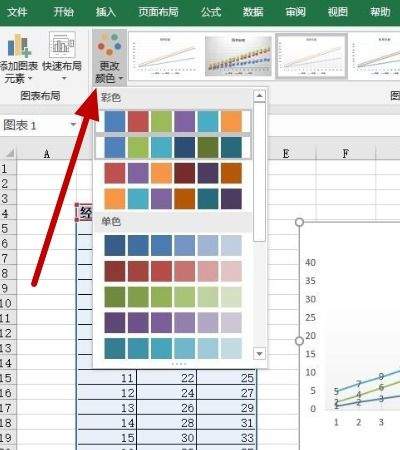
做好多层折线图的核心是理清数据逻辑,规范数据源格式,再通过细节调整优化可读性,就能做出符合分析需求的专业图表,帮你更直观地展示多组数据的变化差异,提升数据分析和汇报的效率。

在日常办公中,我们经常需要将excel表格中的数据以图片形式分享给他人,比如发送到社交平台、插入到ppt文档或者通过邮件传递。excel本身并没有直接"另存为图片"的按钮,但通过几种简单的方法,就能轻松实现这一需求。方法一:利用截图工具快速保存最简单直接的方式
时代发展的趋势就是电子书会逐步替代实体书,成为主流的阅读模式,用户只需要安装一款手机阅读app,就可以随时获取自己喜欢看的内容,上面每日更新各类图书包括备受欢迎的小说和经典的出版物,而且现在阅读app都针对阅读习惯提供了多种阅读背景,选择适应自己眼睛的即可。
对于身在职场工作的我们来说,时间就是金钱,怎么来通过有效的方法来提高办事效率是我们所追求的,有一些手机软件能够帮助我们有效地提高工作效率,快速完成一些工作,非常的方便实用。在这里游戏爱好者小编给大家整理了一份《效率APP专题》,为小伙伴们提供最实用的效率APP软件以及最优质的服务。