时间:2026-10-30 编辑:news
赶项目deadline的深夜、要交周报的周一早会,你双击存在电脑里的excel表格,等进度条走完后,熟悉的网格线、填了一半的公式、存了三周的数据源全不见了,只剩下整块灰蒙蒙的空白界面——这种“打开文件像开了个寂寞”的崩溃,几乎是所有职场人都踩过的坑。其实九成的excel灰屏不显示问题,根本不用找it专员折腾,花2分钟按步骤排查就能解决。
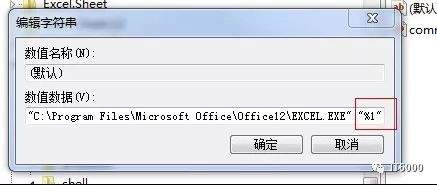
超六成的灰屏问题,根源都是excel默认开启的硬件图形加速和电脑显卡的适配出了问题——尤其是刚更完显卡驱动、换了外接显示器的用户,界面渲染逻辑就会失效,出现内容加载失败、只剩灰底的情况。操作一点都不复杂:哪怕现在界面是灰的,也能通过顶部露出的菜单栏进入「文件-选项-高级」,下拉到“显示”板块,勾选“禁用硬件图形加速”,确定后重启excel,大部分灰屏当场就能恢复正常。
很多时候不是文件坏了,是上次操作时不小心把内容区域缩成了零宽窄条,或是把视图比例调到了无法识别的数值,看起来就像界面没有内容。这时候不用反复点菜单,直接在灰界面上按ctrl+a全选内容,按快捷键alt+w+v切回“普通视图”,再按住ctrl滚动鼠标滚轮,把视图比例拉回默认100%,藏起来的表格内容瞬间就会显示出来。如果是多份excel窗口叠在一起找不到文件,按alt+w+a选“重排窗口”,就能把藏在角落的内容框全部拉出来。
从微信、企业微信收到的excel文件,系统会自动加“网络来源锁定”保护,直接双击打开就只会显示灰屏,右键点文件选「属性」,在弹窗最下方勾选“解除锁定”,确定后再打开就能正常加载。如果是文件本身有轻微损坏,不用急着找发送方重新传输,在excel的“打开”选项里选中对应文件,点“打开”按钮旁的下拉三角,选“打开并修复”,就能快速捞回八成以上的可编辑内容。
别一看到灰屏就急着重装office、折腾系统,大部分时候都是几个小设置引发的小bug,按顺序排查完,两分钟就能找回忙活了半天的表格内容,少点无效折腾。
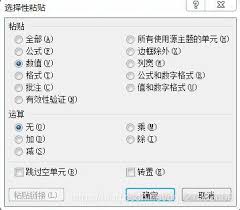
很多excel2010用户日常整理数据时,常会碰到单元格自动生成超链接的困扰——从网页复制的表格、从业务系统导出的数据源,往往自带带跳转属性的蓝色下划线链接,一不小心误点就会跳出浏览器窗口,逐格删除不仅效率低,还容易漏选打乱原有排版。针对这个高频操作痛点,可根
一款好用的识别软件能让用户免去手动输入的麻烦,同时还能快速识别你想保存的文字,有效地提供了各位小伙伴们的工作效率,在这里游戏爱好者小编给大家整理了一份《识别APP专题》,为小伙伴们提供最实用的识别APP软件以及最优质的服务。
企业使用的app通常都是和三方的公司提供的定制方案,所以没有个人版或者商业版本的各种推广还有广告服务,功能上也会精简很多,但更为专注于效率办公,因此在很多功能操作都做了一定的专业级别设定,在使用的时候会接入企业自有的中枢控制系统。