时间:2026-10-30 编辑:news
在企业月度、季度经营复盘场景中,同比计划完成图表是打通“目标进度、同期对比”双维度分析的核心工具,比起零散的数值表格,可视化图表能让管理者10秒抓取业务偏差,避免纯数据汇报的信息过载。很多人以为这类图表制作复杂,其实借助excel原生功能,只要3个核心步骤就能落地,全流程不需要编写复杂宏代码。

制作图表的核心前提是数据源逻辑清晰,避免零散数值堆砌。首先按固定维度整理字段:纵向为统计周期(如月、季度),横向依次设置本期计划值、本期实际值、去年同期实际值三类核心数值,可额外补充计算字段计划完成率(本期实际/本期计划)、同比增速[(本期实际-去年同期实际)/去年同期实际]。录入数值时不要夹杂单位文本,比如不要在单元格内输入“120万元”,直接填写数值120,将单位标注在表头位置,避免excel将数值识别为文本导致图表计算失效。确保每个周期的四类字段无空值、无格式错配,为后续图表生成筑牢基础。
由于数据同时包含绝对值(计划、实际营收)和相对占比(完成率、增速),单类型图表无法承载多维度信息。选中整理好的全部数据源,在“插入”选项卡中选择“组合图”:将本期计划值、本期实际值设置为簇状柱形图,将计划完成率、同比增速设置为带数据标记的折线图,并勾选折线系列对应的“次坐标轴”选项。这一步的关键是将不同量级的数据拆分到对应坐标轴,避免百分比数值的折线因刻度差异挤在图表底部无法识别,可将次坐标轴的刻度范围设置为0-120%,匹配常规完成率、增速的合理波动区间。
生成基础图表后,需要通过格式调整降低信息干扰:将代表计划值的柱形设置为浅灰色半透明效果,代表实际完成值的柱形设置为高饱和度品牌主色,让读者一眼就能识别实际与计划的差值;折线部分将计划完成率设为橙色虚线,同比增速设为蓝色实线,对完成率低于90%的风险月份直接添加醒目的数据标签,标注具体偏差幅度。同时删除多余的横向网格线,将次坐标轴的标签移至图表右侧,避免和主坐标轴的数值标签重叠。若需要提升效率,可借助条件格式功能,自动将完成率低于目标阈值的月份柱形标为红色,无需手动逐格调整格式。
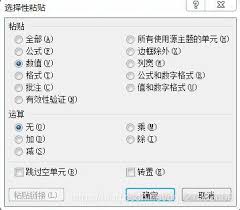
很多excel2010用户日常整理数据时,常会碰到单元格自动生成超链接的困扰——从网页复制的表格、从业务系统导出的数据源,往往自带带跳转属性的蓝色下划线链接,一不小心误点就会跳出浏览器窗口,逐格删除不仅效率低,还容易漏选打乱原有排版。针对这个高频操作痛点,可根
对于身在职场工作的我们来说,时间就是金钱,怎么来通过有效的方法来提高办事效率是我们所追求的,有一些手机软件能够帮助我们有效地提高工作效率,快速完成一些工作,非常的方便实用。在这里游戏爱好者小编给大家整理了一份《效率APP专题》,为小伙伴们提供最实用的效率APP软件以及最优质的服务。
现在我们的生活已经离不开手机了,手机为我们的生活带来了许多便利。像手机上的管理软件,能够对我们的生活和工作进行有效地管理,能够提高我们的工作效率或者生活质量。在这里游戏爱好者小编整理了一份《管理的APP专题》,为小伙伴们提供最实用的管理APP软件以及最优质的服务。