时间:2026-10-28 编辑:news
在ps的众多调色工具中,渐变映射一直是被新手低估的“出片神器”,很多人只会把它用来做简单背景渐变,却不知道它能快速统一画面色调、打造风格化影调,不管是人像修图还是风光调色,都能实现高效出片,接下来从原理、操作到进阶玩法多维度拆解渐变映射处理图片的方法。
很多新手会把渐变映射和普通渐变填充弄混,实际上二者的创作逻辑完全不同。普通渐变填充是覆盖整个画面,会完全抹去原片的明暗层次与细节纹理,而渐变映射是基于原片的灰度影调做颜色替换:原片的纯暗区域对应渐变条左端的颜色,纯亮区域对应渐变条右端的颜色,中间灰度区域会自然匹配渐变的过渡色,全程保留原片的明暗结构,这也是它适合处理图片调色的核心优势。
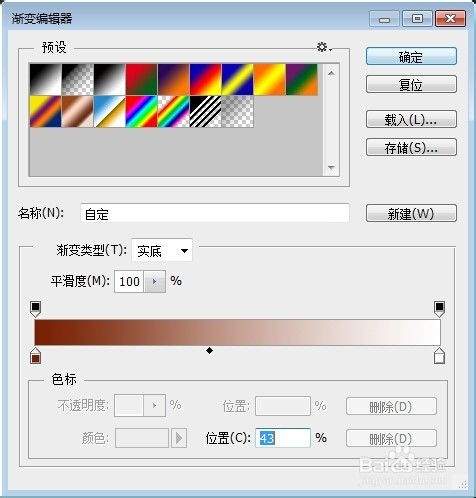
拿到需要处理的图片后,第一步不要直接修改原图,我们可以直接在图层面板新建“渐变映射”调整图层,这种方式能保留后续修改空间,随时调整渐变颜色和效果强度,不会损伤原片素材。第二步打开渐变编辑器,既可以选用ps自带的渐变预设快速试错,也可以自定义1-2个贴合需求的颜色生成渐变。第三步优化最终效果:默认的渐变映射饱和度偏高,我们可以把调整图层的混合模式改为“柔光”或“叠加”,再将不透明度降到30%-60%,让原片的细节自然透出来,色调过渡也会更柔和。
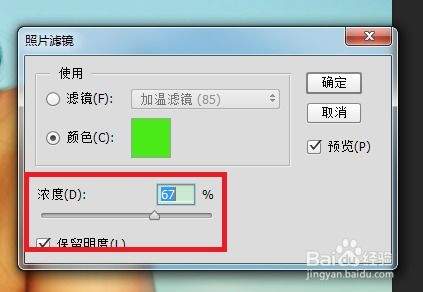
渐变映射的灵活度很高,针对不同场景可以搭配出热门风格:处理复古港风人像时,可以选择暗部深棕、亮部米黄的渐变,将混合模式改为正片叠底,不透明度控制在40%左右,就能快速调出暖调复古质感;调整青橙风光时,选暗部青蓝、亮部暖橙的渐变,适配日落、城市街景等场景,1分钟就能搞定网红色调;想要打造赛博朋克风,就选暗部紫、亮部粉青的渐变,再加10%左右的颗粒质感,未来感立刻凸显。除此之外,还可以配合图层蒙版,只给画面特定区域加渐变映射,比如只给背景调色、保留人物原本肤色,效果会更自然协调。
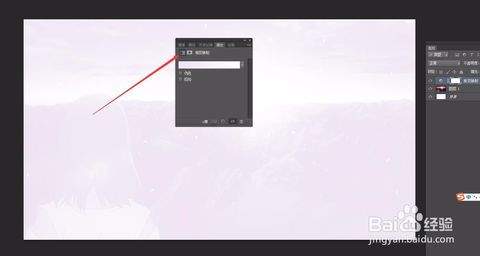
想要用好渐变映射,核心是多尝试不同颜色搭配,低饱和双配色的效果往往比高饱和多色更高级,日常修图用渐变映射统一色调,能大幅提升修图效率与成片质感,

刷小红书的时候总能刷到氛围感拉满的鲜花文字海报,用来当朋友圈文案图、春日活动海报封面都好看,很多人以为要扣几百朵花一片片贴,其实用ps只需3步,新手也能10分钟做出质感满满的鲜花文字,比网上找的模板还合心意。提前做好素材与基础分层首先提前找一张高清鲜花素材,优
PS技术已经和普通人的生活密不可分了,出门旅行或者是随手即拍的生活照不一定是最适合当时的构图还有光线条件的,这就需要自己手动来精修;一款好的PSAPP拥有各种不同的修图方式,多重滤镜展现奇妙的场景变化,专业模式调校让所有的元素都恰到好处。
对于身在职场工作的我们来说,时间就是金钱,怎么来通过有效的方法来提高办事效率是我们所追求的,有一些手机软件能够帮助我们有效地提高工作效率,快速完成一些工作,非常的方便实用。在这里游戏爱好者小编给大家整理了一份《效率APP专题》,为小伙伴们提供最实用的效率APP软件以及最优质的服务。