时间:2026-10-28 编辑:news
不管是做海报底纹、ui界面背景还是新媒体封面,简约有设计感的多边形格子背景都很受欢迎,不用找素材网站搜免费资源,在ps里几步就能做出自定义大小、风格的多边形格子背景,新手也能轻松上手。
首先打开ps,按下ctrl+n新建画布,根据使用场景设置参数:做手机端封面、社交媒体背景就设置为1080*1920像素,分辨率72;做印刷海报就把分辨率调整为300ppi。画布建好后,点击顶部菜单栏的「视图」选项,依次勾选「智能参考线」「对齐」,并将对齐目标设置为「文档」,这一步是保证多边形拼接整齐不歪斜的关键,能帮我们自动吸附对齐,不用手动反复调整位置。
在左侧工具栏找到「多边形工具」,在顶部属性栏把绘制模式修改为「形状」,将边数设置为6,正六边形拼接出的蜂巢型格子是最百搭的多边形格子样式,当然如果你喜欢三角形、五边形格子,也可以直接修改边数。接下来按住shift键,在画布上拉出一个正六边形,先设置填充为「无」,描边选择你喜欢的基础颜色,描边粗细设置为3-5像素,大小根据画布调整,1080px宽度的画布设置80px左右的边长就很合适。
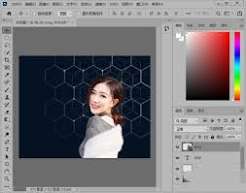
单个多边形做好后,按住alt拖动形状复制出第二个,依靠智能参考线自动吸附对齐边缘,依次复制拼接,拼完第一行后全选第一行所有形状,按住alt拖动复制到下方,错开半个多边形的位置对齐,就能实现无缝拼接,重复操作直到铺满整个画布即可。
基础格子做好后,就可以根据需求调整风格了:想要极简风就保持统一描边颜色,搭配同色系浅底色,干净又有设计感;想要活力风,就给每个多边形单独填充不同的低饱和度色彩,轻松做出ins风马卡龙背景;想要提升质感,可以给整体添加1-2%的杂色,也可以给描边改成渐变色,添加浅浮雕效果增加层次感,全程不用半个多小时,就能做出独一无二符合需求的多边形格子背景。

在ui设计、新媒体图文排版或者活动落地页制作中,醒目清晰的按钮是引导用户点击的核心元素,红色因为视觉冲击力强、辨识度高,是按钮最常用的配色之一。用ps设计红色圆形按钮操作简单,几步就能做出有专业质感的立体按钮,接下来分享详细制作步骤。新建画布绘制基础圆形轮廓打
PS技术已经和普通人的生活密不可分了,出门旅行或者是随手即拍的生活照不一定是最适合当时的构图还有光线条件的,这就需要自己手动来精修;一款好的PSAPP拥有各种不同的修图方式,多重滤镜展现奇妙的场景变化,专业模式调校让所有的元素都恰到好处。
安卓市场上虽说大部分应用都是免费下载的,不过也有部分是需要买断或者是续费制来使用的,当然解锁更多功能还需要开应用的会员服务,有需求的用户还是会有一定的花费,下面为大家带来一批免费使用app,所有的功能都不必要二次付费,尽请自取。