时间:2026-10-28 编辑:news
在潮牌海报、电商banner、社交平台封面设计中,挤压风格文字总能凭借层次饱满的视觉张力抓住眼球,很多新手觉得ps做挤压文字难度高,其实用简单的图层操作就能做出自然高级的效果,接下来分享新手也能快速上手的操作方法。
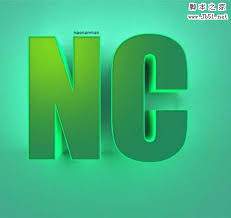
打开ps后根据需求新建画布,比如做小红书封面可以选用1080*1440像素尺寸,提前拖入准备好的背景图调整好位置。接着选择左侧工具栏的文字工具,输入需要的设计文案,挤压文字对字体要求较高,尽量选择粗笔画的字体,比如思源黑体bold、站酷文艺粗体或者无衬线粗字体,细字体做出来的挤压厚度会过于单薄,效果不明显。输入完成后调整文字大小和排版,确认位置后将文字图层栅格化,方便后续调整变形。
按住ctrl键点击文字图层的缩略图,调出文字选区,接着在原文字图层下方新建一个空白图层,作为挤压厚度层。接下来按住键盘的方向键,每按一次依次点击向下、向右方向键,重复操作8-15次,具体次数根据字体大小调整,字体越大需要移动的次数越多。移动完成后给选区填充比原文字深2-3个色号的同色系颜色,取消选区后就能看到基础的挤压厚度雏形。如果想要不规则的创意挤压效果,可以先给原文字图层执行「滤镜-液化」,用向前变形工具推挤出扭曲的挤压形态后,再制作厚度即可。
基础形状做好后,调整光影是提升质感的关键。给厚度图层添加图层蒙版,用不透明度20%的软黑色画笔,轻轻擦拭厚度靠近原文字的边缘,让过渡更自然,不会出现生硬的分割感。接着在原文字图层上方新建剪贴蒙版图层,用不透明度15%的白色软画笔,在文字左上区域扫出高光,再给厚度图层添加半透明的线性渐变,从下到上由深变浅,模拟自然光影变化。最后可以给整体文字添加轻微的外阴影,让文字和背景清晰区分,自然的挤压文字就设计完成了。这种方法操作简单修改方便,很适合新手练习,适配多数设计场景的风格需求。

在ui设计、新媒体图文排版或者活动落地页制作中,醒目清晰的按钮是引导用户点击的核心元素,红色因为视觉冲击力强、辨识度高,是按钮最常用的配色之一。用ps设计红色圆形按钮操作简单,几步就能做出有专业质感的立体按钮,接下来分享详细制作步骤。新建画布绘制基础圆形轮廓打
PS技术已经和普通人的生活密不可分了,出门旅行或者是随手即拍的生活照不一定是最适合当时的构图还有光线条件的,这就需要自己手动来精修;一款好的PSAPP拥有各种不同的修图方式,多重滤镜展现奇妙的场景变化,专业模式调校让所有的元素都恰到好处。
字体对于很多职业来说都是灵魂般的存在,毕竟一个优美的字体能够很好的带给设计师灵感。而对于我们普通人来说好看的字体让人看起来也会赏心悦目,那么最近有哪些好用的字体软件呢?快来和游戏爱好者小编看看吧!