时间:2026-10-28 编辑:news
很多做设计的小伙伴都会遇到需要做「文字中嵌文字」的效果,不管是海报、品牌宣传图还是电商主图,这种层次丰富的设计感都很吸睛。其实用ps做这个效果一点都不难,跟着下面的步骤走,新手也能一分钟搞定。
打开ps新建对应尺寸的画布,选择左侧工具栏的「横排文字工具」,输入作为基底的大文字。这里要注意,尽量选择笔画较粗的字体,比如思源黑体粗体、汉仪综艺体、站酷高端黑体这类,细字体内部空间太小,很难呈现清晰的嵌套效果。输入完成后调整字号,让大文字铺满画布的主要区域,根据设计需求调整字间距和位置,就得到了基础的文字轮廓。
在大文字图层的上方新建文字图层,同样用文字工具输入你想要放在大文字内部的内容,可以是品牌slogan、产品信息,也可以是装饰性文字。调整小文字的字号、行间距和字间距,尽量让小文字块贴合大文字的轮廓范围,排版整齐。如果内容多,就调小字号缩小行间距;如果内容少,也可以适当放大留出透气空间,打造疏密对比的设计感。
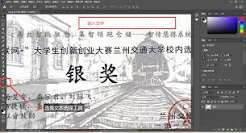
这一步是整个操作的核心,把鼠标移动到两个文字图层的中间位置,按住alt键(windows系统)或者option键(mac系统)点击鼠标,就会自动创建剪贴蒙版。这时候你会发现,小文字只会显示在大文字的轮廓范围内,文字嵌套效果就完成了。如果需要调整,只要选中小文字图层,就可以自由移动位置、修改字体和内容,完全不影响基底大文字,非常灵活。如果你想要保留大文字的边框,可以复制一层大文字图层放在最下方,给下层大文字加上描边或者浅色填充,就能做出带轮廓的嵌套文字了。
如果想要小文字贴合大文字的弧度,可以选中小文字图层,右键转换为智能对象,再用「自由变换」的变形工具调整弧度,适配性更强。想要设计感更强,可以尝试粗基底文字搭配纤细的小文字,粗细对比会让层次更分明,整体效果也更高级。做完之后还可以根据整体设计需求,给整个文字组加阴影、渐变或者纹理,进一步提升质感,适配不同的设计场景。

刷小红书的时候总能刷到氛围感拉满的鲜花文字海报,用来当朋友圈文案图、春日活动海报封面都好看,很多人以为要扣几百朵花一片片贴,其实用ps只需3步,新手也能10分钟做出质感满满的鲜花文字,比网上找的模板还合心意。提前做好素材与基础分层首先提前找一张高清鲜花素材,优
小编今天为大家带来实用软件大全,相信大家在生活中总会遇到很多的困难,这些软件可以为大家提供便利,方便大家的生活,希望对大家有帮助。
字体对于很多职业来说都是灵魂般的存在,毕竟一个优美的字体能够很好的带给设计师灵感。而对于我们普通人来说好看的字体让人看起来也会赏心悦目,那么最近有哪些好用的字体软件呢?快来和游戏爱好者小编看看吧!