时间:2026-10-25 编辑:news
做短视频剪辑的时候,不少新手都会遇到素材尺寸不对、多余画面要去掉的问题,比如横版素材要裁成竖版发抖音、需要裁掉视频边角的水印,或是留出特定比例发小红书,很多人刚接触pr不知道怎么操作,其实pr裁剪画面的方法很简单,选对对应场景的方法就能快速出片。
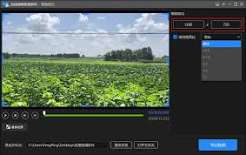
如果需要裁掉视频指定区域的内容,比如去掉边角水印、裁掉多余的场景部分,用pr自带的裁剪效果最灵活。打开pr导入素材,将素材拖拽到时间轴生成对应序列后,选中需要裁剪的视频片段,先在顶部「窗口」菜单栏勾选「效果控件」调出编辑面板,再到左侧「效果」面板搜索「裁剪」,把裁剪效果拖拽到目标视频素材上。回到效果控件面板就能看到左、右、顶、底四个裁剪参数,拖动对应滑块就能实时在节目预览面板看到裁剪效果,要是需要裁剪成特定比例,还可以打开节目面板的比例参考线辅助定位,想要保留中间1:1的正方形内容发朋友圈,只要调整左右参数各裁掉对应宽度即可,自由度非常高。
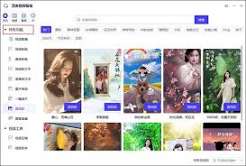
如果只是要把不同尺寸的素材改成平台要求的比例,比如把横版视频改成9:16竖版发抖音,用序列适配法效率更高。新建序列的时候直接选择目标平台对应的尺寸比例,再把素材导入拖入时间轴,这时候超出序列画框的部分会自动被隐藏,相当于已经完成初步裁剪。接下来只要选中素材,打开效果控件面板调整「缩放」数值缩小或放大素材,再拖动素材调整位置,让需要保留的核心内容落在可见画框内即可,导出后画框外的内容会自动被裁剪掉。这种方法不用修改原素材,后续更改尺寸还能重新调整,非常适合多平台分发内容时快速改尺寸。
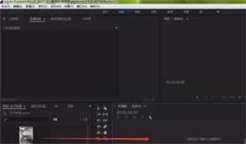
裁剪时尽量不要过度放大原素材,如果原素材分辨率低于输出序列的分辨率,放大裁剪后画面会明显发虚,尽量准备分辨率高于输出要求的素材;需要批量裁剪多个同要求素材时,可以把调整好的裁剪参数保存为预设,批量就能应用,节省大量调整时间。如果操作后发现裁剪范围不对,只要回到效果控件面板重新调整参数即可,不需要删除效果重新添加,对新手非常友好。

现在大家习惯用iphone随时拍照、录视频,日积月累后相册很容易堆积大量重复的照片和视频,不仅占用宝贵的机身存储,查找内容时也会浪费时间,学会正确合并清理,就能快速让相册回归整洁。利用ios原生功能合并重复项升级到ios16及以上版本的iphone,都自带了重
对于身在职场工作的我们来说,时间就是金钱,怎么来通过有效的方法来提高办事效率是我们所追求的,有一些手机软件能够帮助我们有效地提高工作效率,快速完成一些工作,非常的方便实用。在这里游戏爱好者小编给大家整理了一份《效率APP专题》,为小伙伴们提供最实用的效率APP软件以及最优质的服务。