
时间:2026-10-17 编辑:news
不少创作者都遇到过拍出的视频发灰模糊、老素材分辨率太低、网络搬运素材画质受损的问题,万兴喵影作为新手友好的剪辑工具,其实内置了多套画质提升方案,针对不同程度的画质问题都能解决。
如果只是手机拍摄时光线不足、对焦不准导致的轻微发糊,用万兴喵影的基础增强功能就能快速修复。导入视频拖入时间轴后,双击素材打开右侧编辑面板,找到「画面」栏中的「增强」选项,勾选「自动增强画质」就能一键优化画面明暗与细节锐度,之后可以手动微调「锐化」参数,一般控制在15-30之间即可,参数过高会导致画面噪点突出,反而影响观感。配合拉高5-10个百分点的对比度,能进一步拉开画面层次,让清晰感更明显,整个过程不需要复杂操作,新手也能快速上手。
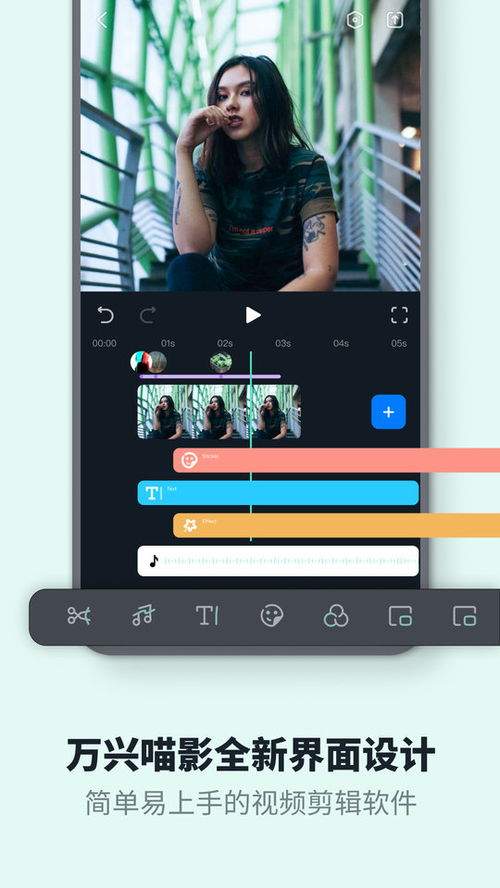
如果是老录像、早年手机拍摄的低分辨率视频,本身分辨率不足导致的模糊,就要用到万兴喵影的ai超清功能。右键点击时间轴上的目标素材,选择「ai智剪」-「ai超清」,根据素材原分辨率选择2倍或4倍超清放大,ai模型会自动补全画面缺失的边缘细节与纹理,原本480p的模糊视频放大到1080p后,画面中的文字、物体边缘都会平滑清晰很多,不会出现拉伸后的锯齿糊感。需要注意的是,导出视频时要把分辨率设置为放大后的对应参数,才能保留提升后的清晰度。
很多视频看起来模糊,本质是夜景、高感光度拍摄下产生的大量噪点,让画面雾蒙蒙发虚。这时可以在画面调节面板找到「降噪」选项,分别调整亮度降噪和色度降噪,一般夜景视频把亮度降噪设在20-40、色度降噪设在10-25即可,降噪后画面噪点减少,纯净度提升,原本的发虚糊感会明显缓解,再配合轻度锐化就能得到干净清晰的画面。根据素材的模糊原因组合使用三种方法,就能用万兴喵影轻松得到清晰度合格的成品视频。
剪视频的时候你是不是遇到过这种尴尬:好不容易找到的无水印素材,音视频锁在一起,想换掉背景音乐不敢动原视频,想把视频里的bgm提取出来当素材又无从下手?其实用pr不用装任何额外插件,几步就能把音视频彻底分开,新手看完就能上手操作。单素材一键分离:普通场景一秒搞定



