时间:2026-10-16 编辑:news
在adobe premiere pro的剪辑工作流中,出入点设置是框定素材有效范围、精准控制剪辑节奏的核心基础操作,不少新手剪辑师刚接触时容易混淆操作逻辑,其实从不同场景维度出发,就能快速掌握适配不同需求的出入点设置方法。
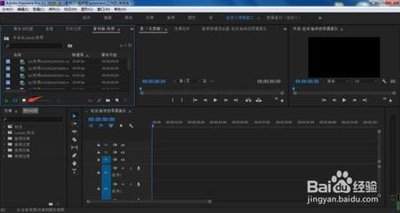
新手刚接触pr时,最容易上手的就是鼠标点击操作。打开项目导入素材后,双击素材即可在源监视器面板打开预览,拖动播放指针到你想要素材开始播放的位置,点击源监视器左下角的标记入点按钮(图标为左开口大括号),就能完成入点标记;再拖动指针到你想要素材结束播放的位置,点击旁边的标记出点按钮(图标为右开口大括号),就能框选出这段素材的有效范围,之后直接将标记好的素材拖拽到时间轴,就能生成对应长度的剪辑片段。如果是在时间轴面板设置整段序列的出入点,操作逻辑完全一致,在时间轴顶部找到对应按钮点击即可,多用于导出指定范围的成片。
对于已经熟悉基础逻辑的剪辑师,快捷键设置出入点能节省大量移动鼠标找按钮的时间,是批量剪辑、快剪工作流的必备技巧。pr默认的入点快捷键为i,出点快捷键为o,不管是在源监视器预览素材,还是在时间轴调整序列范围,只要播放指针停在对应位置,按下i就能标记入点、按下o就能标记出点,全程无需切换操作工具。如果想要调整标记位置,清除出入点也有对应快捷键:按下ctrl+shift+i可单独清除入点、ctrl+shift+o单独清除出点,按下ctrl+alt+i就能同时清除所有已标记的出入点,熟练掌握后剪辑效率能提升三成以上。
不同剪辑场景下,出入点设置还有不少进阶技巧。比如从同一段素材提取多个片段时,设置好第一组出入点拖拽到时间轴后,不用重新拖动素材到源面板,直接在当前预览窗口找到下一段内容重新设置出入点即可,不会破坏原素材结构;如果是要对齐音频节拍,开启吸附功能后将指针吸附到节拍标记点再设置出入点,精准度会大幅提升;如果只需要导出序列中的部分内容,设置好出入点后导出时勾选“仅导出出入点之间”,就能省去裁剪整个序列的步骤。出入点设置是剪辑的基础功,选对方法能让整个剪辑流程更顺畅,减少不必要的操作失误。

在视频剪辑调色流程中,晕影和色相饱和度是最常用也最容易调出问题的两个基础调整项,不少新手只会用默认参数乱拉,要么晕影太闷抢主体,要么饱和度溢出颜色失真,今天就给大家梳理pr里这两项调整的完整操作逻辑,帮你调出自然协调的画面效果。pr中晕影效果的两种常用调整方法
在这个手机通用的当代社会中,我们的生活已经离不开手机,手机中的许多APP能够帮助我们的生活,为生活带来了极度的便捷以及优质的服务,在这里游戏爱好者的小编给大家带来了一份《必备APP专题》,为大家带来生活中必备的APP软件!
播放app在各大应用商店中所占比重还是很大的,涵盖音乐和视频,支持的格式也是五花八门,不过当下很多播放app的体积过于臃肿,各种周边功能也在逐步增加,纯粹的播放体验似乎很难保证,下载的时候可以关注一下用户使用反馈,或者下载本地播放app。