时间:2026-10-18 编辑:news
现在创意内容赛道中,“让静态照片动起来”的玩法愈发流行,将动态视频镶嵌进静态照片,就能做出氛围感拉满的动态海报、创意短内容,用premiere就能轻松实现,以下是完整操作步骤。
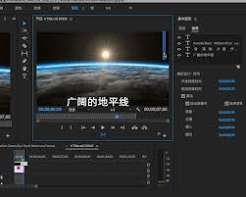
操作开始前先备好两类素材:分辨率清晰的静态主体照片,以及对应需求的动态素材——想要照片里的河水流动就备好水流片段,想要天空飘动就准备透明底云素材,注意提前裁剪掉动态素材多余部分,只保留需要的动态内容即可。打开pr新建序列,将序列分辨率设置成和静态照片一致,避免后续素材拉伸变形,先把静态照片拖入v1轨道,再将照片时长拉长到和动态素材时长完全匹配,完成基础工程搭建。
裁剪好的动态素材拖入v2轨道,放置在静态照片的上层即可开始处理。如果动态素材本身带有绿幕、蓝幕这类纯色背景,直接在效果面板搜索“超级键”,把效果添加给动态素材后,用吸管工具吸取背景色就能快速完成抠图;如果动态素材没有纯色背景,可以用钢笔工具沿着需要保留的动态主体勾勒轮廓,勾选蒙版的“反转”选项,就能自动去除多余背景。抠图完成后调整动态素材的缩放比例与位置,让它刚好对齐照片中对应区域,比如照片的画框、车窗、湖面,大小位置完全贴合就完成了基础镶嵌。
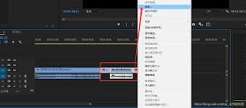
不少新手做完会发现动态素材和照片格格不入,核心问题是光影色调不匹配。打开动态素材的颜色调整面板,微调亮度、对比度、色温和饱和度,让动态素材的整体光影和静态照片统一;如果照片本身带有原生明暗阴影,还可以给动态素材添加渐变蒙版,模拟自然阴影效果;最后给动态素材加1-2像素的高斯模糊,匹配静态照片的整体锐度,再给整个序列加一层统一调色,整体效果就会非常自然。

整个操作流程步骤简单,对电脑配置要求不高,做出的动态创意照片非常适合小红书、朋友圈分发,轻轻松松就能做出辨识度拉满的原创内容。

很多剪辑新手仍在使用稳定性出众的adobepremiereprocs6完成日常剪辑,给视频加字幕是新手最常碰到的基础操作难题,不少人找不到清晰易懂的操作步骤,今天就整理了一步步可落地的加字幕方法,新手也能一次操作成功。新建字幕文件匹配序列参数导入视频素材并将素