时间:2026-10-25 编辑:news
在氛围感海报、潮流电商主图或者线下活动宣传设计中,朦胧感霓虹灯字体是很受欢迎的视觉元素,和轮廓锐利的硬发光字体相比,自然晕开的朦胧质感更有复古暧昧的氛围感,只用普通ps就能轻松实现,以下是完整的制作步骤。

打开ps后,根据使用场景新建画布,制作网用图一般选择1920*1080像素、分辨率72ppi即可,将背景层填充为纯黑色或者深炭灰色,深色背景才能凸显霓虹灯的通透朦胧感。选择粗度较高的无衬线字体,比如思源黑体粗体、蒙纳超粗黑这类字体,细字体很难做出饱满的朦胧发光效果,输入需要的文字内容后,将文字移动到画布合适位置,右键点击文字图层选择「栅格化文字」,为后续添加滤镜效果做准备。
双击栅格化后的文字图层,打开图层样式面板,首先添加「外发光」效果:将混合模式调整为滤色,不透明度设置为70%-80%,发光颜色选择比文字本体浅1-2个度的同色系,比如文字本体选用玫红色,发光就选用淡粉色,外发光的扩展设置为5%,大小调整为35-45像素,让发光初步晕开。接着添加「内发光」,混合模式同样改为滤色,不透明度降到50%,发光大小设置为10像素,强化字体边缘的发光质感,基础的霓虹发光轮廓就完成了。
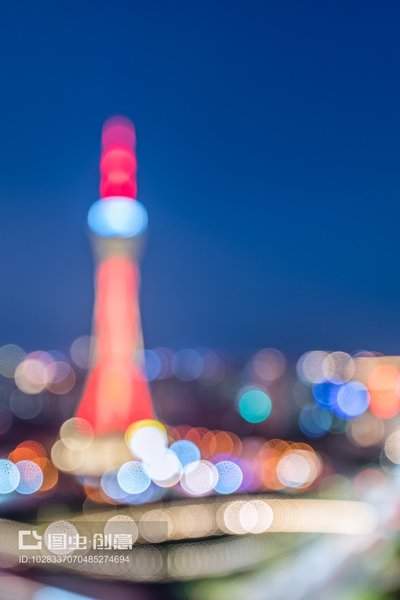
做好基础发光后,复制当前文字图层,选中下方的原文字图层,执行「滤镜-模糊-高斯模糊」,模糊半径设置为40像素左右,让文字完全晕开成一块柔和的淡色光斑,这一步就是朦胧质感的核心。接下来新建一个空白图层放在所有图层最上方,填充50%中性灰,将图层混合模式改为柔光,执行「滤镜-杂色-添加杂色」,杂色数量设置为8%,选择高斯分布、单色,给整体添加细微颗粒,弱化发光的塑料感,更有复古朦胧的氛围。最后微调整体色阶,适当压暗背景提升发光对比度,避免整体发灰,如果想要更柔和的雾感,可以将顶层清晰文字图层的不透明度降到90%,就能得到自然通透的朦胧霓虹灯字体效果,适配多种风格的设计需求。

想把自己、爱豆或者亲友的头像做成专属纪念硬币?不管是当社交平台头像,还是做成实物钥匙扣当礼物,晒出去绝对能收获一堆点赞。不少人觉得这种效果要专业设计建模才能做,其实普通新手用ps花10分钟就能搞定,步骤超简单。第一步:精准抠出人物头像提前准备好一张正面光照均匀
滤镜一直是各种照片效果的重要处理工具,普通的照片看起来干巴巴的,虽然说更为贴近真实,实际上人们都愿意看更为吸引眼球,色彩和图片构图都更为好的照片,所以还是需要在照片发布之前修一下的;滤镜app基本可以做到把当前的背景和颜色进行一键替换,让它看起来更符合当时的场景,感兴趣的用户快来下载吧。
字体对于很多职业来说都是灵魂般的存在,毕竟一个优美的字体能够很好的带给设计师灵感。而对于我们普通人来说好看的字体让人看起来也会赏心悦目,那么最近有哪些好用的字体软件呢?快来和游戏爱好者小编看看吧!