时间:2026-10-25 编辑:news
在平面设计中,延伸文字效果因简洁有张力,被广泛用在海报、社交媒体封面、品牌banner中,在ps中可以通过不同方法实现,适配不同设计需求。
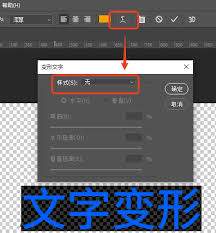
对于刚接触ps的新手来说,这种方法操作最简单,十分钟就能出效果。首先新建对应尺寸的画布,输入想要的文字,优先选择粗字体,粗笔画的延伸效果视觉张力更强。随后右键点击文字图层,选择「栅格化文字」,用矩形选框工具选中需要延伸的部分(通常是文字下半段),按下ctrl+j把选中区域复制为新图层,再按下ctrl+t调出自由变换工具,按住shift保持比例,向延伸方向拖动锚点,拉到想要的长度后确认,最后可以给延伸层添加1-2px的内阴影,匹配原文字的笔画质感,基础延伸效果就完成了。
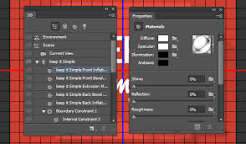
如果设计方案需要反复调整文字内容,不建议直接栅格化,可以用无损延伸法。输入文字后右键转换为智能对象,同样框选延伸区域复制为新图层,保持智能对象属性后拉伸,后续需要修改文字时,只要双击原文字智能对象,修改内容保存后就能自动更新效果,不会破坏延伸结构。如果想要更自然的过渡,还可以给延伸层添加图层蒙版,拉一个从黑到白的线性渐变,做出延伸末端逐渐透明消失的效果,适配背景复杂的设计场景。
基础延伸完成后,可以通过简单调整提升质感,把延伸部分拆分为2-3个分段,依次降低每个分段的透明度,或者从深到浅改变填充色,做出透气的层次感;也可以利用自由变换的「扭曲」功能,给延伸部分添加透视,适配倾斜的海报构图,让整体效果更协调。如果是做主题海报,还可以把延伸部分放在主体文字下方,当成衬底色块使用,既保留延伸的视觉引导效果,又能突出文字,让画面层次更清晰。不同方法适配不同需求,可根据设计场景灵活选择。

在氛围感海报、潮流电商主图或者线下活动宣传设计中,朦胧感霓虹灯字体是很受欢迎的视觉元素,和轮廓锐利的硬发光字体相比,自然晕开的朦胧质感更有复古暧昧的氛围感,只用普通ps就能轻松实现,以下是完整的制作步骤。前期画布与文字基础设置打开ps后,根据使用场景新建画布,
PS技术已经和普通人的生活密不可分了,出门旅行或者是随手即拍的生活照不一定是最适合当时的构图还有光线条件的,这就需要自己手动来精修;一款好的PSAPP拥有各种不同的修图方式,多重滤镜展现奇妙的场景变化,专业模式调校让所有的元素都恰到好处。
电脑的画质都可以轻松的提升,操作都非常的简单,用户有很多画质优化需求都可以轻松的满足,服务都非常的齐全,各种信息内容都可以轻松的优化提升,把电脑的各种画质都能去提升上来,里面的功能和服务都可以去免费的使用,日常的各种优化都还蛮不错的,各种选项都可以去选择。