时间:2026-10-25 编辑:news
想把自己、爱豆或者亲友的头像做成专属纪念硬币?不管是当社交平台头像,还是做成实物钥匙扣当礼物,晒出去绝对能收获一堆点赞。不少人觉得这种效果要专业设计建模才能做,其实普通新手用ps花10分钟就能搞定,步骤超简单。
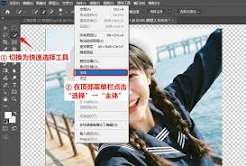
提前准备好一张正面光照均匀的人物照片,还有一张清晰度足够的空白硬币素材,都导入ps。人物尽量选五官清晰的正面照,光影方向最好和硬币本身的光源方向一致,能省很多调整功夫。用ps的对象选择工具快速框选头部区域,再用调整边缘工具修一下轮廓细节,最后给边缘加1-2像素的羽化,让头像边缘不会太生硬,抠好之后复制头像备用。
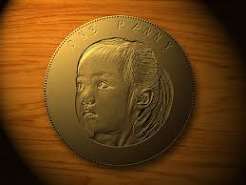
把抠好的头像粘贴到硬币素材文件中,按下ctrl+t激活自由变换,右键点击图层选择「变形」,拖动网格锚点调整头像形状:让头像中间微微隆起,边缘顺着硬币的圆形轮廓向内收,刚好贴合币面的鼓面弧度。这一步可以把头像图层透明度降到50%,方便对齐硬币轮廓,调整完成后把透明度改回100%确认即可,这一步是避免头像像生硬贴纸的关键。
先给头像图层按下ctrl+shift+u去色,匹配硬币的金属灰度质感,接着打开色阶工具调整明暗,让头像的光影和硬币本身对齐,比如硬币光源在左上,就把头像亮部也压到对应区域。然后复制原硬币的币面纹理层,放在头像上方,右键创建剪贴蒙版,把混合模式改成柔光,不透明度调到25%左右,让硬币的凹凸纹理自然印在头像上。最后给头像加1像素的高斯模糊柔化边缘,整体微调一下对比度就完成了。

做好的效果可以直接用做网图,也可以发给厂家做成实物纪念币,专属感直接拉满,新手跟着操作也能做出以假乱真的效果。

在氛围感海报、潮流电商主图或者线下活动宣传设计中,朦胧感霓虹灯字体是很受欢迎的视觉元素,和轮廓锐利的硬发光字体相比,自然晕开的朦胧质感更有复古暧昧的氛围感,只用普通ps就能轻松实现,以下是完整的制作步骤。前期画布与文字基础设置打开ps后,根据使用场景新建画布,
PS技术已经和普通人的生活密不可分了,出门旅行或者是随手即拍的生活照不一定是最适合当时的构图还有光线条件的,这就需要自己手动来精修;一款好的PSAPP拥有各种不同的修图方式,多重滤镜展现奇妙的场景变化,专业模式调校让所有的元素都恰到好处。