时间:2026-10-25 编辑:news
做ps时你有没有遇过这种崩溃时刻:攒了几十上百个图层拼完海报,只是想改一下角落的logo,结果拖动时一不小心选中了背景层,好好的渐变错位,翻遍历史记录也找不回原来的状态?很多人遇到这种问题,要么一个个关掉其他图层的可见性,改完再一个个打开,麻烦又容易出错;其实ps藏了一个冷门神功能,只要一步就能帮你彻底解决误改问题,它就是「隔离图层」。
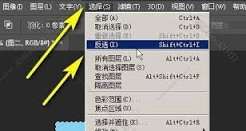
很多人会把隔离图层和隐藏图层搞混,其实两者天差地别:隐藏图层是把其他图层从画布上隐去,你只能看到目标图层,改图时没法对照整体效果调整;而隔离图层的核心逻辑是,临时禁用除目标图层外所有图层的可编辑性,其他图层依然正常显示在画布上,你既可以对照整体对位改细节,又绝对不会误碰到其他图层,相当于给你的目标图层开了“专属操作间”,完全不会被其他内容干扰。
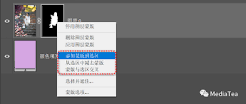
隔离图层的操作远比你想的简单,最常用的快捷操作是:打开你的ps文件,在右侧图层面板找到你要编辑的目标图层,按住windows的alt键(mac用户按住option键),双击这个图层的缩略图,一秒就能完成隔离。这时候你会发现,图层面板里除了目标图层,其他所有图层都变成了灰色不可选中状态,哪怕你在画布上点到其他图层的位置,也只会选中你的目标图层,怎么操作都不会误改。如果习惯用右键菜单,也可以直接右键点击目标图层,在下拉菜单里找到「隔离图层」点击即可。退出隔离也很简单,重复刚才的操作,或是点击图层面板顶部的「退出隔离图层」小图标,就能恢复所有图层的可编辑性。
隔离图层最适合用在复杂设计场景里:做合成海报时修改细节,开隔离就能放心调整元素位置,不用怕误改底层背景;做ui设计时同一个画布放多个图标,改单个图标开隔离,拖动缩放不会带跑其他素材;精修人像时,一堆高低频、中性灰图层堆在一起,隔离当前要修改的图层,再也不会不小心动了其他图层的参数。很多ps新手总追着学复杂特效,其实这些冷门藏功能才是提升效率的关键,把隔离图层用顺手,你会发现改图的崩溃感少了大半,操作速度也能提升不少。

在氛围感海报、潮流电商主图或者线下活动宣传设计中,朦胧感霓虹灯字体是很受欢迎的视觉元素,和轮廓锐利的硬发光字体相比,自然晕开的朦胧质感更有复古暧昧的氛围感,只用普通ps就能轻松实现,以下是完整的制作步骤。前期画布与文字基础设置打开ps后,根据使用场景新建画布,
在我们看过的无数科幻类的电影中,可以说中间的特效让人看了直呼过瘾。各种超时代未来科技的展现可以说是给足人体验感,那么如果想要自己制作类似的特效视频应该怎么办呢?对此,小编特地为大家准备了这个特效APP合集。
用户们可以通过UI设计软件来提升自己设计工作的效率,轻松绘制出符合客户需求的UI设计图纸,享受智能化办公带来的便利。在这里小编为用户们整理了一份《UI设计电脑软件合集》,希望能够对你带来帮助!