时间:2026-10-21 编辑:news
做设计、修聊天截图的时候,你肯定遇见过这种需求:要么是需要给截图里的隐私信息打码遮挡,要么是想给海报封面做朦胧氛围感文字,要么就是想做出圈的毛玻璃模糊文字效果,但不少新手打开ps只会硬拉高斯模糊,要么糊得太假边缘突兀,要么出不来想要的高级质感。今天就分场景给你讲清ps文字变模糊的正确操作,新手也能一次成型。
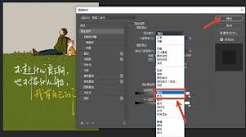
如果只是需要给截图里的敏感信息打码,操作其实很简单,但90%的新手都会踩坑:如果文字是单独图层,直接选中文字图层,点击顶部菜单栏「滤镜-模糊-高斯模糊」,拖动半径滑块就能调整模糊程度,随时预览效果,确定后保存即可。如果文字已经和背景合并,别直接框了就糊,一定要先给选区加1-2像素的羽化,再添加高斯模糊,这样模糊边缘和背景能自然过渡,不会出现一块生硬的糊块,比直接框选模糊自然10倍。这种方法10秒就能搞定,完全满足日常打码的需求,效果比生硬的马赛克打码更美观自然。
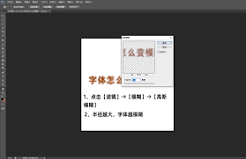
做封面、海报的时候,很多时候不需要全文字模糊,只需要做局部模糊的层次感,比如画面下方的文字逐渐隐入背景,或是远景文字做出景深效果,这时候渐变模糊就是最优解。操作也不难:先选中文字图层,点击添加图层蒙版,选择渐变工具,拉出从黑到白的线性渐变,接着给文字图层添加高斯模糊,就能得到从清晰到自然过渡的渐变模糊效果,比全文字模糊更有呼吸感,轻松做出ins风的松弛氛围感,适配大多数轻设计的需求。
现在很多ui设计、新媒体封面都喜欢用毛玻璃模糊文字,想要做出通透的质感,别直接模糊文字本身。正确操作是:把文字放在背景图层上方,复制一层背景图,拖到文字图层上方,右键点击复制的背景层选择「创建剪切蒙版」,接着给这个背景层添加高斯模糊,调整图层不透明度到60%-80%,最后加10%左右的对比度,就能得到通透干净的毛玻璃模糊文字,高级感直接拉满。
最后别忘了,如果你需要后续修改文字,可以先把文字图层转换为智能对象再添加模糊,修改文字后模糊效果会自动生效,不用重复调整参数,不管是哪种需求,都能高效搞定。

打开ps准备修图做设计,刚选好工具要调整参数,抬头一看——原本在顶部的属性栏居然消失了?误碰快捷键拖错位置,折腾三五分钟找不到在哪调,好好的创作思路全被打断,不管是刚入坑的ps新手,还是用了几年的老用户,都大概率碰到过这个闹心的小问题。其实调出ps属性栏根本不