
时间:2026-10-21 编辑:news
很多ps新手在做设计的时候,都遇到过想要只给某个指定区域加渐变,结果一拉渐变整个画布都变了的问题,其实只要选对方法,给指定区域加渐变非常简单,下面分享几种不同场景下最实用的操作方法。
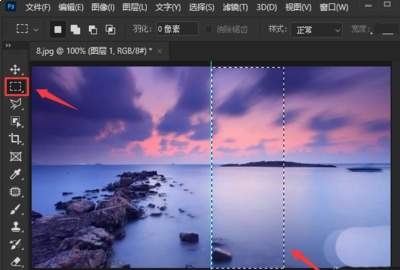
这是新手最容易上手的基础方法,操作步骤非常清晰:首先打开你需要编辑的文件,找到左侧工具栏的选框工具、套索工具或者钢笔工具,把你需要做渐变的指定区域准确选出来,如果想要渐变边缘和周围区域过渡自然,可以给选区加1-3像素的羽化(在顶部属性栏调整羽化值即可)。接下来新建一个空白图层,放在需要加渐变区域的上方,选择左侧工具栏的渐变工具,在顶部属性栏调好你需要的渐变颜色、样式(线性、径向、对称等),然后在你选中的指定区域内按住鼠标拖动,拉出你想要的渐变方向,松开鼠标就能得到只在指定区域内的渐变了。
这种方法适合需要反复调整渐变范围的场景,灵活性更高:不用提前选区域,直接新建空白图层,拉一个覆盖整个画布的渐变。然后给这个渐变图层添加一个黑色的图层蒙版,此时整个渐变都会被黑色蒙版遮住看不见。接下来选择画笔工具,把前景色改成白色,选柔边缘笔刷,调整好合适的大小,直接在你需要显示渐变的区域涂抹,渐变就会慢慢显示出来。如果不小心涂多了,只需要把前景色换成黑色,再擦去多余部分就好,不用重新操作,改起来非常方便,就算改十几次也不会损伤原图。
如果是给文字、logo或者自定义形状这类特定区域做渐变,用剪贴蒙版的方法效率最高:先打好文字或者画好形状,得到形状/文字图层,把做好渐变的图层放在形状图层的上方,右键点击渐变图层,选择「创建剪贴蒙版」,此时渐变就会只显示在下方形状的区域内,想要调整渐变的位置、颜色、角度,直接编辑渐变图层就可以,完全不会影响到其他区域,想要换渐变风格也只要几秒钟就能改好。
最后给大家提个小醒:不管用哪种方法,想要渐变过渡自然,都尽量不要用硬度100%的硬边笔刷或者不带羽化的硬边缘选区,生硬的边缘会让设计看起来很突兀,适当的过渡会让整体效果更自然。如果是做背景渐变,也可以适当降低渐变图层的不透明度,避免渐变压过主体内容,影响整体视觉层次感。

很多做设计、修图的小伙伴,不管是新手还是赶项目的老手,都在找ps2020快速改图片颜色的方法,不用慢慢抠图、手动涂抹,几个常用的快捷方法,就能一分钟搞定改色需求,效率提升不止一倍。方法一:快速替换单一主体颜色(色相/饱和度调整层法)如果是改logo颜色、衣服颜
PS技术已经和普通人的生活密不可分了,出门旅行或者是随手即拍的生活照不一定是最适合当时的构图还有光线条件的,这就需要自己手动来精修;一款好的PSAPP拥有各种不同的修图方式,多重滤镜展现奇妙的场景变化,专业模式调校让所有的元素都恰到好处。
对于身在职场工作的我们来说,时间就是金钱,怎么来通过有效的方法来提高办事效率是我们所追求的,有一些手机软件能够帮助我们有效地提高工作效率,快速完成一些工作,非常的方便实用。在这里游戏爱好者小编给大家整理了一份《效率APP专题》,为小伙伴们提供最实用的效率APP软件以及最优质的服务。







