时间:2026-10-21 编辑:news
很多ps新手刚接触图层操作,都会遇到一个共性问题:想要把某个元素挪到另一个元素上方显示,结果不管怎么拖动元素位置,显示效果都不对——其实问题根源就是图层叠放顺序搞反了。ps中图层遵循从上往下显示的规则,最顶部的图层会遮挡下方图层的内容,调整叠放顺序是修图、做设计的基础操作,接下来就给大家介绍几种常用的调整方法。
这是最适合新手入门的调整方法。首先确认ps的图层面板已经打开,如果没显示,可以点击顶部菜单栏「窗口」,勾选「图层」就能调出来。在图层面板中找到你要调整顺序的图层,按住鼠标左键不放,拖动这个图层到目标位置,过程中面板里会出现一条醒目的分隔线,指示松开鼠标后图层所在的位置,确认位置后松开鼠标就完成调整。这种方法适合图层数量少、目标位置清晰的调整,直观不容易出错,新手很容易上手。
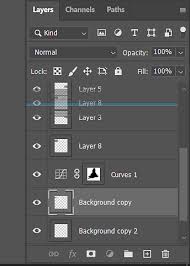
熟悉操作之后,用快捷键调整顺序会比手动拖动方便很多。选中要移动的图层后,windows用户按「ctrl+]」可以把图层往上移动一层,按「ctrl+[」往下移动一层;mac用户把ctrl换成command即可。如果想要直接把图层放到整个图层堆栈的最顶部或者最底部,也有对应快捷键:「ctrl+shift+]」直接移到最顶,「ctrl+shift+[」直接移到底部。熟练之后,大部分顺序调整都可以用快捷键完成,不用来回挪动鼠标定位,效率提升非常明显。
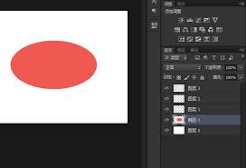
做设计或者画分层插画的时候,经常会遇到多个图层需要调整顺序的情况,这时候可以用批量调整的方法。按住ctrl点击选中多个要调整的图层,直接拖动就可以整体改变它们的位置,多个图层之间原本的相对顺序会保持不变。如果需要反转多个图层的顺序,点击顶部菜单栏「图层」-「排列」,选择「反向」就能一键反转顺序,节省了逐个调整的时间。
调整图层叠放顺序是ps图层操作的入门核心,不管是日常修图还是专业设计,都离不开这个基础操作,选对适合场景的方法,就能让你的创作效率提升不少。

做海报设计、品牌物料、社交平台图文的时候,你是不是总遇到这样的问题:实心文字阴影太厚重,叠在复杂背景上容易发脏发闷,plain的平涂文字又太单调撑不起画面?最近风靡设计圈的空心文字投影,自带通透高级感,不管是潮酷街头风还是温柔ins风都能搭,很多新手以为要复杂
安卓定位软件,手机定位即利用手机定位装置通过卫星进行精确定位,现在这个功能可谓是在手机领域发扬光大,除了基本的定位之外莫过于现在聊天软件的定位功能,微信、陌陌...这里介绍的是具有定位功能的地图软件,很实用,你可以免费下载!
PS技术已经和普通人的生活密不可分了,出门旅行或者是随手即拍的生活照不一定是最适合当时的构图还有光线条件的,这就需要自己手动来精修;一款好的PSAPP拥有各种不同的修图方式,多重滤镜展现奇妙的场景变化,专业模式调校让所有的元素都恰到好处。