时间:2026-10-21 编辑:news
很多刚接触ps做修图、设计的小伙伴,在抠图、调色、合成的过程中,经常会需要把对象或者预先存好的选区调出来使用,也就是常说的载入选区。不少新手容易在这里踩坑,其实只要掌握几个常用方法,就能轻松搞定大部分需求。
这是日常使用频率最高的载入选区方法,如果你要选中当前图层里所有不透明的内容,只需要按住ctrl键,用鼠标左键点击图层面板中目标图层的缩略图(注意不要点图层名称,那里点出来只是选中图层,不会生成选区),一秒就能得到这个图层所有内容的选区。如果要同时选中多个图层的内容,只需要按住ctrl依次点击多个图层的缩略图,就能得到合并后的选区,非常适合快速提取透明背景上的设计素材。
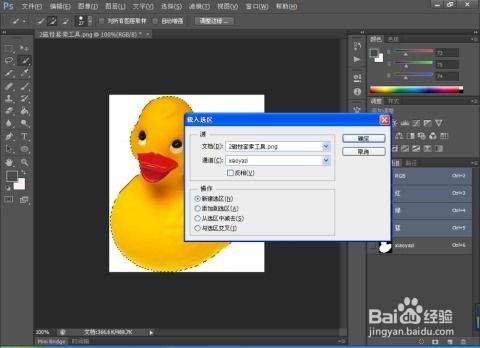
在处理复杂素材比如抠毛发、半透明玻璃的时候,很多老手会习惯把调整好的选区存储到alpha通道中,想要调用的时候,只需要按住ctrl点击alpha通道的缩略图,就能直接调出预先存储好的选区。如果你之前用钢笔工具精准勾出了对象轮廓,也可以打开路径面板,按住ctrl点击路径的缩略图,就能直接把路径转为选区,比右键找「建立选区」更快捷。
如果需要对载入选区做精准的运算调整,可以用菜单操作。点击顶部菜单栏的「选择」-「载入选区」,在弹出的对话框中,可以选择要载入的目标文档和通道,还能自由设置新载入选区和原有选区的关系:添加到选区、从选区减去、与选区交叉,适合复杂选区的精细调整,不用反复修改选区,一步就能达到想要的效果。
总的来说,载入选区是ps最基础也最常用的核心操作,根据使用场景选择对应的方法,就能大大提升修图做设计的效率,多试几次就能熟练掌握。

打开ps准备修图做设计,刚选好工具要调整参数,抬头一看——原本在顶部的属性栏居然消失了?误碰快捷键拖错位置,折腾三五分钟找不到在哪调,好好的创作思路全被打断,不管是刚入坑的ps新手,还是用了几年的老用户,都大概率碰到过这个闹心的小问题。其实调出ps属性栏根本不
PS技术已经和普通人的生活密不可分了,出门旅行或者是随手即拍的生活照不一定是最适合当时的构图还有光线条件的,这就需要自己手动来精修;一款好的PSAPP拥有各种不同的修图方式,多重滤镜展现奇妙的场景变化,专业模式调校让所有的元素都恰到好处。
在现代科技发达的社会中,手机是每个人都必备的一件物品,生活中的吃喝玩乐,几乎所有的事情都可以靠手机完成,方便快捷。在这里游戏爱好者的小编给大家整理了一份《常用APP合集》,给小伙伴们展示生活中常用APP以及提供最为优质的服务。