时间:2026-10-21 编辑:news
很多java开发新手在刚接触eclipse的时候,经常会遇到需要确认版本号的场景:安装适配插件、排查开发环境bug、向官方反馈问题时,都需要提供准确的eclipse版本信息,不少人翻遍菜单栏都找不到,今天就给大家整理几个最简单好用的查看方法,覆盖各种使用场景。
打开eclipse的时候,最先显示的启动闪屏页其实就标注了版本信息,一般会显示在闪屏的顶部或者底部位置,比如“eclipse ide 2024-03 r”这种字样就是正式发布版本标识,同时也会标注具体的核心版本号比如4.31。这个方法最简单,但缺点是闪屏页停留时间很短,手慢没看清就会进入主界面,适合刚好启动、想要快速确认版本的用户。
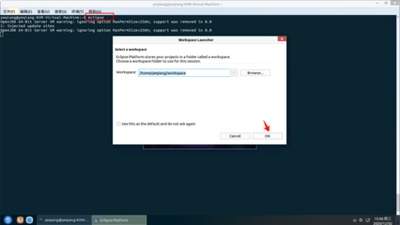
已经进入eclipse主界面之后,这个方法是绝大多数开发者的首选,不同操作系统的操作路径略有区别:windows系统打开eclipse后,点击顶部菜单栏最右侧的「help」选项,下拉菜单最底部就能找到「about eclipse ide」,点击后弹出的信息窗口中,会清晰显示eclipse的发行版本、核心版本号、构建id等完整信息,需要分享版本信息直接复制截图即可;mac系统的略有不同,需要点击屏幕左上角苹果栏旁的「eclipse」菜单,在下拉列表中就能找到「about eclipse」,点击后即可查看同样完整的版本信息。这个方法得到的版本信息最全面,几乎不会出错,也是官方推荐的查看方式。
如果eclipse出现故障无法启动,又需要确认版本信息,我们可以直接从安装目录提取版本号。首先找到eclipse的安装根文件夹,windows系统直接打开安装目录即可,mac用户需要在启动台找到eclipse图标,右键选择「显示包内容」后进入内容文件夹。在根目录下找到「.eclipseproduct」文件,用记事本或者任意文本编辑器打开,就能直接看到version开头的字段,等号后的内容就是准确的版本号;也可以打开根目录下的readme.txt文件,开头部分就会标注完整的版本信息,一样可以得到准确结果。
以上三种方法可以覆盖所有使用场景,日常开发中优先选择第二种菜单栏查看方法即可,准确率高操作简单,能够快速满足插件适配、问题排查的版本确认需求。

打开ps准备修图做设计,刚选好工具要调整参数,抬头一看——原本在顶部的属性栏居然消失了?误碰快捷键拖错位置,折腾三五分钟找不到在哪调,好好的创作思路全被打断,不管是刚入坑的ps新手,还是用了几年的老用户,都大概率碰到过这个闹心的小问题。其实调出ps属性栏根本不
在生活中常常有很多事情需要我们去记忆,受限于大脑的存储空间不足,很多小伙伴基本就是转头就忘的一个习惯,所以有些小伙伴就选择了使用记事本,但是纸质的记事本有时候也不是那么的方便。于是在科技发展进步的这个时代,市面上就出现了很多手机记事软件,那么到底有哪些记事本是真正简单好用的呢?小编对此特地为大家准备一些软件,一起来看看吧!
通过使用文本编辑器能够满足用户们对于文本编辑不同的需求,能够有效地提升小伙伴们的办公效率,适用于非常多的办公场景,轻松编辑出自己需要的文本内容。在这里小编整理了一份《文本编辑器软件合集》,希望能够对你有所帮助!