时间:2026-10-17 编辑:news
辛辛苦苦剪了大半天片子,准备加一张氛围感配图或者高清封面,结果导入pr一看,图片一半怼出画面外,要么缩在角落小得像水印,改了十分钟还是不对,好好的片子瞬间变粗糙?别慌,pr调整图片大小其实根本没你想的复杂,新手看完也能一分钟调出完美比例,今天就把最实用的方法整理给你。
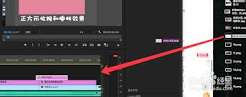
很多新手上来就瞎拉缩放,调完导出才发现边缘被平台裁掉,问题就出在没看安全框。pr的画布大小由你建的序列决定,做抖音短视频是9:16,做横屏视频是16:9,你只需要在右上角的节目面板,点击下方的小方框图标,勾选「字幕/动作安全框」,安全框以内就是观众能完整看到的区域,调大小的时候对着框改,绝对不会出问题。
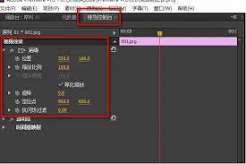
第一种是单张调整的「拖动缩放法」,也是90%场景最常用的。先选中时间轴上你要改的图片,打开左上角的「效果控件」面板,如果找不到就去顶部菜单栏的「窗口」里勾选调出来。展开「运动」选项,就能看到「缩放」参数,pr默认缩放是100%,图片太大就往左拉缩小,太小就往右拉放大,你还可以直接在节目面板按住图片的四个角,按住shift键拖动,就能保证等比例缩放不歪脸不变形,对着安全框调整到合适大小就行。
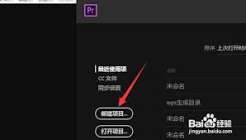
如果要一次性改十多张图片,那就用「批量复制法」:改好一张之后右键点击素材,选择「复制」,再框选所有要调整的图片,右键选择「粘贴属性」,只勾选「运动」选项,一秒就能统一所有图片大小,省出好几分钟摸鱼时间。
第一个别乱解锁比例,缩放参数旁边默认有个小锁图标,那是锁定长宽比的开关,乱点掉之后拉出来的图片不是扁就是长,很难看,除非你特意要做变形效果,否则千万不要碰这个小锁。第二个别硬放大低分辨率图片,pr本身没有智能放大功能,原本分辨率低的图片硬拉到满屏,肯定会糊成马赛克,这种情况要么换一张高清图,要么给图片加个渐变模糊背景衬托,别勉强硬放破坏整体观感。
其实pr调图片大小根本没有网上说的那么复杂,记住“开安全框、按需调、避坑”这三步,就能搞定99%的日常剪辑需求,下次加图片再也不用对着画布发愁了。

如今网购已经成了大多数人日常消费的主要方式,不少小区、乡镇门店、商圈的妈妈驿站,都是大家代收包裹的核心站点,很多人偶尔会遇到没收到通知、找不到取件码的情况,其实只要找对查询渠道,一分钟就能获取取件信息,下面整理了几种最常用的查询方法。从下单购物app直接查询这
现在文字和图片已经满足不了人们的上网需求了,而是要制作一些小视频分享自己的生活和所见,相比文字和图片,声音和视频当然更能记录和表达丰富的瞬间,每个人都是自己生活的导演和第一主角。这里小编为大家整理了一些不错的短视频拍摄APP,总有一款你会中意。
小编今天为大家带来实用软件大全,相信大家在生活中总会遇到很多的困难,这些软件可以为大家提供便利,方便大家的生活,希望对大家有帮助。