
时间:2026-10-11 编辑:news
很多刚转用fedora的用户都会碰到一个闹心的问题:系统音量已经拉到100%,实际播放声音还是很小,哪怕接了外接音箱或者耳机也没有改善。其实这个问题大多是配置问题,不用更换硬件,按步骤排查就能解决。
很多用户会跳过基础检查直接改配置,其实大半问题都出在基础设置上。首先点击顶部状态栏的音量图标,打开「音量设置」,确认你选中的是当前正在使用的输出设备——不少用户插了hdmi显示器后,系统会自动切到hdmi输出,哪怕你用的是笔记本内置音箱,自然音量不对。接着打开完整的音量控制面板,检查各个应用的独立音量:比如你正在用浏览器看视频,可能浏览器的音量被不小心拉到了很低,哪怕系统主音量拉满也没用。确认所有输出通道和应用的音量滑块都拉到正常位置,先排除这类低级错误。
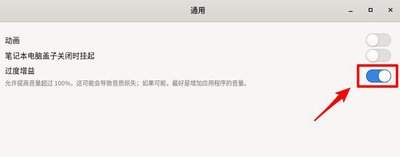
目前fedora默认使用pipewire作为音频服务器,默认的音量上限是100%,但很多声卡本身推力不足,100%的上限本来就留了余量,我们可以直接调高增益。打开终端,输入`wpctl status`,在输出结果中找到「audio sinks」分类,记下默认输出设备前的编号,再输入`wpctl set-volume [你的设备编号] 150%`就能把音量上限提高到原来的1.5倍,大部分情况下就能解决音量过小的问题。不习惯命令行的用户,可以输入`sudo dnf install pavucontrol`安装图形化音量控制工具,打开后在「输出设备」栏直接拖动增益滑块调整,操作更直观。
如果调整完增益音量还是很小,可以先更新系统和内核驱动:输入`sudo dnf update`完成更新后重启电脑,很多声卡驱动的bug会在更新中修复。如果还是不行,可以重启pipewire服务刷新配置,输入`systemctl --user restart wireplumber pipewire`后重新测试音量。少数特殊型号的独立声卡、笔记本内置声卡会存在默认配置不匹配的问题,可以去fedora官方论坛搜索你的声卡型号,大多能找到社区用户整理好的适配方案,修改简单配置就能正常使用。绝大多数音量过小的问题,调整完增益就能解决,不需要复杂操作。

买二手硬盘、新组装电脑验机,很多老玩家都会推荐免费的图吧工具箱,它集成了常用硬件检测工具,不用单独下载零散工具,就能快速判断硬盘好坏,下面就给大家讲清楚具体操作流程。第一步:前期准备打开对应工具首先要从图吧工具箱官网下载安装包,避免第三方站点捆绑恶意插件,安装



