
时间:2026-10-12 编辑:news
苹果的连续互通相机是mac与iphone生态联动的实用功能,能让iphone直接变身mac的外接相机,完成拍摄、扫描后内容会直接同步到mac,给跨设备办公带来了不少便利。但不少用户都遇到过该功能不合时宜自动启用的问题:整理文件时点错右键、iphone放在mac旁误触触发,反而打乱原本的工作流。下面从不同使用需求出发,分享几种关闭连续互通相机自动启用的方法。
如果你完全用不到连续互通相机功能,直接全局关闭是最一劳永逸的方法。运行 macos ventura 及更新系统的用户,点击左上角苹果图标→打开「系统设置」,选择左侧栏的「通用」,点击「隔空投送与连续互通」,找到「连续互通相机」选项,将「自动启用」的开关关闭即可;如果是 macos monterey 及更早系统,路径为点击左上角苹果图标→「系统偏好设置」→「通用」,找到连续互通相关选项后关闭自动启用即可。该操作生效后,mac所有app都不会再触发连续互通相机的自动启用。
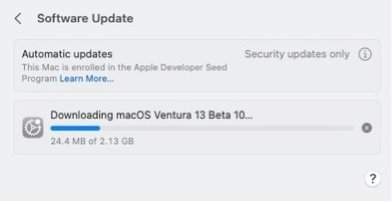
如果你只是在部分app里不想被打扰,还想保留其他场景的连续互通相机功能,可以针对单个app关闭,不用牺牲整体功能。操作方法很简单:在启动台或者访达中找到需要禁止的目标app,右键点击app图标选择「显示简介」,在弹出的简介面板底部,找到「允许使用连续互通相机」的勾选框,取消勾选后设置就会自动生效。修改后只有这个app不会触发自动启用,其他app仍可正常调用功能,适合大部分只需要特定场景用该功能的用户。
如果只是偶尔遇到误触发,不想修改永久设置,可以选择临时禁用。当连续互通相机的触发弹窗已经出现在mac桌面时,直接点击弹窗左上角的关闭按钮即可终止本次启用;如果iphone已经弹出拍摄界面,点击iphone端的取消按钮就能同步关闭mac端的启用流程。如果需要几小时的临时关闭,也可以打开mac控制中心关闭接力功能,需要使用时再重新打开即可,不用改动核心设置。不同方法对应不同使用需求,用户可以根据自己的使用习惯灵活选择。
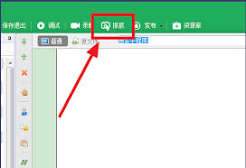
很多刚接触按键精灵做自动化脚本的朋友,最先接触到的功能就是找色,它是按键精灵实现条件判断、自动化操作的基础,比找图占用资源更少,运行速度更快,非常适合处理简单的状态识别。什么是按键精灵找色简单来说,按键精灵找色就是通过读取屏幕指定范围内指定坐标点的颜色值,和我
Office办公套件是所有新电脑默认会附带赠送的软件包,不过伴随着目前对应办公一体化要求的逐步升级,因此办公套件的市场份额也有了很大的改动,注册完账户获取云空间,实时将编辑完成的Office文档多端设备传输,不局限于单独设备,以下是小编为各位精心挑选的优质Office套件软件,依据办公场景实际情况选取软件版本。
各种办公软件作为我们日常工作中必不可少的好伙伴,能够帮助我们在很多工作处理上起到很大的用处,无论是表格、文档、PPT或者剪辑方面的制作,都能够通过各种办公软件来实现快速完成,所以说一款功能强大的办公软件绝对是提升工作效率以及质量的好选择,那么最近市面上都有哪些好用的办公软件可以下载使用呢?



