时间:2026-10-16 编辑:news
在用autocad2010绘图的过程中,靶框大小不合适绝对是拉低绘图效率的常见小麻烦——靶框太小,执行修剪、延伸命令时总点不准边界,反复调整位置浪费时间;靶框太大,一碰就误选中多余对象,反复取消重选更是消磨耐心。其实调整autocad2010靶框大小的操作并不复杂,两种常用方法就能轻松搞定,适配不同操作习惯的用户。

这是绝大多数用户最常用的调整方式,优势是可以实时预览大小,不容易调错。打开autocad2010后,有两种快捷方式打开选项面板:第一种是在绘图区空白位置点击鼠标右键,在弹出的下拉菜单中找到底部的“选项”,点击即可进入设置界面;如果你习惯用快捷键操作,直接在命令行输入“op”,按下空格键或回车键,就能直接调出选项窗口,比点击鼠标效率更高。
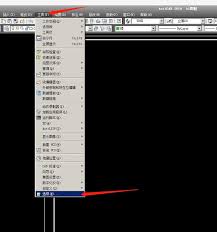
进入选项面板后,点击顶部标签栏切换到“选择集”选项卡,往下滑动就能看到“拾取框大小”和“靶框大小”两个调节模块,这里要注意区分:拾取框是日常选择对象时的显示框,靶框才是执行修剪、延伸等编辑命令时弹出的捕捉框,不少新手容易调错参数。找到靶框大小的滑动条后,向左拖动滑块缩小靶框,向右拖动放大,滑动条旁有实时预览框,拖动时就能直观看到调整后的大小,调到符合自己使用习惯的尺寸后,点击窗口右下角的“应用”,再点击“确定”退出,设置就会立即生效。
如果不需要可视化预览,只想快速修改参数,可以直接调用系统变量命令。在命令行输入“aperture”,按下回车确认后,命令行就会提示输入新的靶框尺寸,autocad2010的靶框数值范围为1-50,数值越大靶框越大,常规1080p分辨率屏幕下,设置为6-12就能满足大部分绘图需求,高分辨率4k屏幕可以调到12-18,输入对应数值后回车,设置就直接生效,全程只需要两步,非常方便。
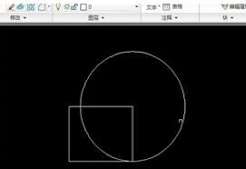
调整到合适的靶框大小后,编辑命令的操作流畅度会提升很多,长期绘图也能少很多不必要的烦躁感,哪怕是刚接触autocad2010的新手,花一分钟调整就能获得更舒适的绘图体验。

用autocad2014做绘图编辑时,夹点功能是提升效率的核心小工具,不少新手甚至用了很久软件的老用户,都没注意到可以根据自己的作图习惯调整夹点设置,要么选对象找不到夹点,要么夹点太大挡视线,今天就给大家梳理清楚autocad2014夹点的完整设置方法。打开夹
手机系统软件有哪些?实际上你买到手机时,手机里面就自带了很多系统软件,不一定都是你习惯、喜欢的软件,想换的话可以在这里看看手机系统软件。小编整理了一些好用的系统软件,希望大家喜欢。
对于身在职场工作的我们来说,时间就是金钱,怎么来通过有效的方法来提高办事效率是我们所追求的,有一些手机软件能够帮助我们有效地提高工作效率,快速完成一些工作,非常的方便实用。在这里游戏爱好者小编给大家整理了一份《效率APP专题》,为小伙伴们提供最实用的效率APP软件以及最优质的服务。