
时间:2026-10-14 编辑:news
很多刚接触autocad2014的设计新手,常会遇到找不到矩阵阵列功能、设置参数出错的问题,毕竟这个版本对阵列功能做了界面调整,和旧版的操作逻辑有一定区别,本文就给大家梳理清楚autocad2014矩阵阵列的操作方法。
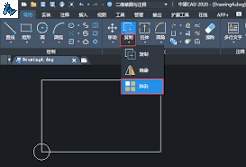
autocad2014将原本的阵列对话框改成了上下文选项卡+实时预览的形式,不少习惯了旧版操作的用户反而找不到。我们常用的矩阵阵列也就是矩形阵列,有两种快速调出的方法:第一种是命令行输入,直接在下方命令栏输入`arrayrect`后按回车,就能直接启动矩形矩阵阵列;如果记不全完整命令,也可以输入快捷键`ar`后回车,再根据命令行提示输入`r`(代表矩形)回车,同样可以启动。第二种是通过功能区点击启动,在顶部“默认”选项卡的“修改”面板中,找到阵列按钮,点击下拉菜单选择“矩形阵列”即可。
启动命令后,第一步需要选择你要阵列的源图形对象,选中后按回车确认,软件会自动生成默认参数的阵列预览。接下来我们需要调整核心参数:首先输入需要的总行数(y方向的数量)和列数(x方向的数量),平面绘图一般层级(z方向层数)设为1即可。接下来设置行偏移和列偏移,这里要注意:行偏移代表每行之间的间距,正数向上生成、负数向下生成;列偏移代表每列之间的间距,正数向右生成、负数向左生成,如果想要对称的阵列,只要根据需求设置正负值即可。如果不想手动输入数值,也可以选择“对角点”选项,拖动鼠标框选出整个阵列的范围,软件会自动计算均匀间距。参数设置完成后按回车确认,就能得到规整的矩阵阵列了,如果后续需要调整参数,只要点击阵列对象,就能在弹出的上下文选项卡中修改,不用重新操作。
新手最容易出错的就是行偏移和列偏移搞混,记住“行对应y轴、列对应x轴”就能避免方向错误。如果需要每个阵列对象都是独立可编辑的,只需要在设置的时候关闭“关联”选项,生成的对象就不会是一个整体。要是需要快速修改间距,直接拖动阵列夹点就能实时调整,比手动输入参数更直观。不少用户会在阵列后发现总数量不对,其实是把源对象也算进去了,autocad2014的行数列数就是总数量,不需要额外再加1,设置的时候注意这点就能避免出错。整体来看,autocad2014的矩阵阵列比旧版更直观灵活,只要熟悉参数逻辑,经过一两次实际操作就能快速掌握,轻松画出规则的工程或设计图形。

很多做工程施工、室内设计、造价预算的从业者,日常查看核对cad图纸时,大多会用cad快速看图这类轻量工具,不用启动大容量的完整版cad,就能快速查看图纸,不过不少刚接触的新手,常常会在最基础的直线距离测量上卡壳,今天就给大家整理好清晰的操作步骤和实用技巧,帮你
在现代科技发达的社会中,手机是每个人都必备的一件物品,生活中的吃喝玩乐,几乎所有的事情都可以靠手机完成,方便快捷。在这里游戏爱好者的小编给大家整理了一份《常用APP合集》,给小伙伴们展示生活中常用APP以及提供最为优质的服务。
小编今天为大家带来实用软件大全,相信大家在生活中总会遇到很多的困难,这些软件可以为大家提供便利,方便大家的生活,希望对大家有帮助。



