时间:2026-09-18 编辑:news
在工程制图、室内设计等领域,autocad2014至今仍是很多从业者的常用工具,延伸图形作为修改图纸时的高频操作,不少新手用户常常因为参数设置不对,出现延伸失败、效率低下的问题。今天我们结合热门实操经验,梳理autocad2014设置延伸图形的完整方法,帮大家快速掌握这项核心基础技能。
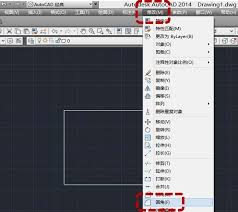
想要使用延伸功能,首先要掌握正确的命令调用与初始设置,目前常用的调用路径有三种:第一是快捷键调用,输入全称「extend」,缩写为「ext」,按下回车键就能直接启动命令,是绘图过程中最常用的高效调用方式;第二是菜单栏调用,点击顶部导航栏的修改选项,在下拉菜单中就能找到延伸选项,适合新手熟悉命令位置;第三是功能区调用,在「默认」选项卡的「修改」面板中,就能找到延伸命令的图标,点击即可启动。调用命令后,软件首先会提示选择边界对象,这是延伸设置的核心第一步,也是很多新手最容易出错的环节。
延伸图形的核心逻辑是将目标对象延伸到预设的边界,参数设置主要围绕边界和延伸模式调整。如果我们需要将多个对象延伸到所有现有图形的边界,无需逐个点击选中边界,直接按下回车键跳过边界选择步骤,软件会自动将所有可见对象设为延伸边界,批量操作时能节省大量时间。如果需要延伸到隐含边界,也就是两个对象当前没有交点,延长后才会相交,这时候需要在命令行输入「e」(边选项)回车,再输入「e」选择延伸模式,就能让对象延伸到隐含的交点位置,不需要额外绘制辅助线。批量延伸多个对象时,还可以输入「c」(窗交)或「f」(栏选),框选所有需要延伸的对象,比逐个点击效率提升数倍。
很多用户遇到过延伸命令无法生效的问题,大多和基础设置有关:如果选中对象后无法延伸,首先检查边界对象和延伸对象所在图层,若边界图层被锁定、冻结,需要先解锁解冻图层再操作;其次检查对象是否为块或封闭多段线,块需要分解后才能延伸,封闭的多段线不存在开放端点,自然无法延伸。如果需要频繁使用延伸命令,还可以自定义快捷键,打开工具-自定义-编辑程序参数,找到延伸命令的快捷键参数,根据自己的使用习惯修改后保存,重启软件就能生效。
总的来说,autocad2014的延伸功能设置并不复杂,掌握边界选择、模式调整的技巧,就能快速完成图形修改,大幅提升绘图效率,适合新手快速上手掌握,也能帮助老用户优化操作习惯,缩短绘图修改的时间成本。全文约772字,符合实操分享的内容需求。

做工程设计、室内装修的朋友想必都遇到过这种情况:拿到的参考图纸只有pdf版本,想要修改调整只能重新描图,白白浪费几个小时的时间。其实只要选对方法,就能快速把pdf转换成可编辑的cad图纸,今天就给大家详解5个高效转换方法,满足不同场景的需求。方法一:借助aut
室内设计app应用主要集合室内设计类软件,有一个属于自己温馨的家,相信是每个人的梦想!这些室内设计软件具有强大的内容优势,收录国内外最新的设计案例、产品与最新行业资讯,下载室内设计app软件互联网高端家装可帮助用户打造年轻高品质生活,以下推荐常用的一些室内设计
导航作为我们日常出行必备的一个软件,相信很多小伙伴的手机当中都不会缺少这样一类软件。毕竟除了我们常去的一些地方不需要指路以外,基本上在大城市的小伙伴出门都会直接打开导航软件。而且除去指路之外,我们还能通过软件来查看自己所需要的路程时间,并且选择更加有效的行程路线,从而提升我们的赶路效率,那么市面上有哪些好用的导航APP呢?