
时间:2026-10-14 编辑:news
很多怀旧玩家在win10系统上运行经典老游戏时,常会遇到需要安装directx9才能启动的提示,但不少用户在安装过程中遭遇失败,弹出“内部错误”“组件已存在”等提示,没法正常完成安装。其实这个问题大多是组件冲突、权限拦截或者残留文件导致,只要按照对应方法操作就能顺利解决。
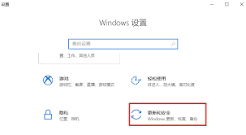
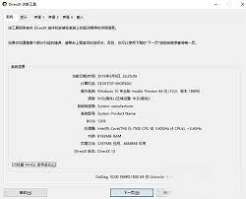
多数安装失败问题,都源于用户使用了第三方修改版的dx9离线安装包,这类安装包普遍存在组件不全、版本不匹配的问题,很容易和win10自带的dx12产生冲突。微软官方提供了directx最终用户运行时web安装程序,它会自动检测当前系统中缺失、损坏的dx9旧组件,只下载安装需要的内容,不会干扰原有dx12的正常运行。用户只需前往微软官方下载中心获取该工具,运行后按照引导完成操作,重启电脑后就能解决八成以上的安装失败问题。
如果官方工具修复后依然无法安装,大概率是之前安装卸载dx时留下的注册表信息干扰了新安装。操作时先按下win+r组合键调出运行窗口,输入“regedit”回车打开注册表编辑器,定位到路径hkey_local_machine⁄software⁄microsoft⁄directx,先右键点击该项选择导出,备份当前注册表信息方便出错后恢复,之后再删除整个directx注册表项,重启电脑后重新运行dx9安装程序,就能避开残留信息的干扰。
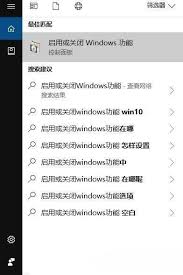
win10自带的系统文件保护机制、第三方安全软件都会拦截dx9旧组件的写入操作,导致安装中途失败。安装前可以先退出所有第三方杀毒、系统防护软件,之后右键点击“此电脑”选择“属性-系统保护”,选中系统盘后点击配置,临时关闭系统保护功能,重启后再进行安装,安装完成后可以重新开启系统保护,不会影响系统安全。如果只是运行单款老游戏需要dx9,也可以直接把缺失的d3dx9类dll文件放到游戏根目录,无需完整安装就能正常启动游戏。
不少mac用户都遇到过这种情况:明明一上午只开了浏览器写文档,续航却掉了大半,摸一摸机身甚至还微微发烫。其实这大多是因为大量允许后台运行的app在你看不见的地方偷偷消耗电量,很多新手误以为关掉app窗口就是完全退出,其实不少app默认会留在后台持续刷新、同步数



