时间:2026-09-30 编辑:news
对于iphone用户来说,本地照片占内存、换设备迁移照片麻烦是很多人都会遇到的问题,开启icloud照片同步不仅能自动备份所有照片视频,避免误删丢图,还能让同一apple id下的所有苹果设备共享照片图库,按需释放本地存储空间。很多用户不清楚具体的设置路径,接下来就为大家梳理完整的操作步骤和注意事项。
首先解锁你的iphone,找到桌面上的「设置」图标点击进入,在设置页面顶部点击显示你的姓名和头像的apple id选项栏;进入apple id管理页后,找到「icloud」选项点击进入,在icloud功能列表中找到「照片」选项打开;接下来你会看到「同步此iphone」的开关选项,点击滑块开启即可。开启后你可以根据自身需求选择存储模式:选择「优化iphone存储」,会将全分辨率原图保存在icloud中,本地只显示压缩缩略图,能节省大量本地存储空间,适合128g、256g这种内存偏小的用户;选择「下载并保留原件」,会将所有原图同时保存在icloud和本地iphone中,适合本机内存充足、需要随时离线查看高清原图的用户。
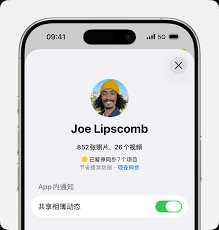
首先要确认你的icloud账号有可用存储空间,苹果默认提供的免费icloud空间仅为5gb,如果你的照片总容量超过可用空间,同步会中途中断无法完成,容量不足的用户可以提前购买icloud+扩容。其次,icloud照片首次大规模同步需要稳定的网络连接,系统默认仅在wi-fi环境下同步,尽量不要使用蜂窝数据完成首次同步,避免流量超额消耗。最后,如果你刚登录apple id,需要先完成账号双重验证,确保账号状态正常后再开启同步。
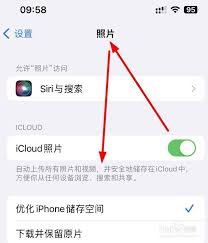
开启同步后,所有照片和视频会按时间线自动同步到同一id下的ipad、mac等设备,更换iphone登录同一id就能直接获取全部照片,不需要额外迁移。如果误删照片,删除的内容会同时保存在本机和icloud的「最近删除」文件夹中,30天内都可以免费恢复,不用担心数据意外丢失。如果开启后同步速度较慢,只需要保持手机联网等待即可,不要中途中断进程,等待系统完成匹配上传即可正常使用。

刷外网存的英文干货截图、出门旅游碰到的英文路牌菜单、上课拍的英文ppt,想翻译成中文还要手动逐字输入?很多iphone用户都不知道,自带的实况文本功能就能一键翻译图片里的英文,不用下载第三方翻译app,不用看广告,几秒钟就能出结果,看完就能马上用。提前确认:先