时间:2026-09-29 编辑:news
不少iphone用户在需要扫描文稿的时候,第一反应都是下载第三方扫描app,要么一开就弹广告,导出高清件还要开会员,其实很多人都不知道,iphone自带的备忘录就藏着免费好用的扫描功能,清晰度够、无水印无广告,完全能满足日常办公、学习的扫描需求,今天就给大家整理好完整操作步骤。
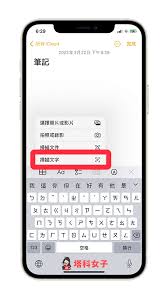
首先打开iphone系统自带的「备忘录」应用,你可以新建一个空白备忘录专门存放扫描好的文稿,也可以打开已有备忘录,直接把扫描件插入进去。新建空白备忘录后,点击键盘上方的+号功能按钮,在弹出的功能选项栏里,就能找到「扫描文稿」选项,点击之后就会自动唤起相机,进入扫描状态。建议大家扫描时,尽量把文稿放在平整、纯色的背景上,保证光线充足,能最大程度提升扫描效果,避免出现阴影偏色的问题。
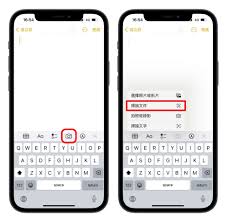
进入扫描界面后,iphone默认开启自动扫描模式,只要把相机对准文稿,系统会自动识别文稿边框、完成对焦,随后自动拍摄扫描,不需要手动操作快门,非常方便。如果自动识别的边框不准确,也可以点击快门手动拍摄,之后拖动四个角的锚点调整范围,裁掉多余的背景部分。界面右上角还提供了四种滤镜模式:纯文字文稿选「灰度」模式清晰又干净,彩色插图选「彩色」保留原图色彩,需要打印省墨选「黑白」,保留原件质感选「原图」,能适配不同的扫描需求。如果需要一次扫描多页文稿,扫描完第一页后继续对准下一页即可,所有页面会自动汇总到同一个文件里。
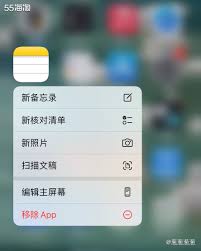
全部扫描完成后,点击右下角的「储存」,所有扫描页就会自动插入备忘录中。如果需要导出分享,只需要点击备忘录右上角的分享按钮,既可以直接保存为pdf到iphone文件app,也可以通过微信、邮箱直接发送给他人,也能直接连接打印机打印。对于不需要频繁扫描的普通用户来说,这个自带功能完全够用,省了下载app和开会员的麻烦,日常用起来非常顺手。

iphone凭借出色的生态和安全性受到众多用户喜爱,但如果忘记锁屏密码,依靠苹果的安全机制,几乎无法直接绕过解锁,只能通过抹除设备数据的方式重置密码。下面为大家整理了几种合规可行的解锁方案。通过itunes/finder恢复解锁这是苹果官方推荐的最常规解锁方法