时间:2026-09-30 编辑:news
刷外网存的英文干货截图、出门旅游碰到的英文路牌菜单、上课拍的英文ppt,想翻译成中文还要手动逐字输入?很多iphone用户都不知道,自带的实况文本功能就能一键翻译图片里的英文,不用下载第三方翻译app,不用看广告,几秒钟就能出结果,看完就能马上用。
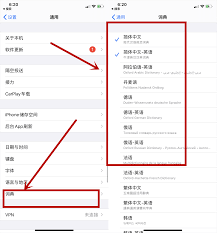
实况文本是ios 15及以上系统才有的原生功能,大部分新iphone默认是开启的,但也有部分用户因为隐私设置关闭了,提前两步检查就能搞定:打开iphone「设置」-找到「通用」-点击「语言与地区」,找到「实况文本」选项,把开关拨到绿色就完成了,整个过程不到10秒。如果你的iphone系统版本低于ios 15,可以先更新系统再使用这个功能,更新后不仅能用到文本翻译,还有很多其他实用的原生功能升级。
我们平时用到图片翻译无非两种情况,对应操作都非常简单。第一种是已经保存在相册里的图片,比如存的外网干货截图、拍好的课件,打开相册找到对应图片,只要图片里有英文,右下角就会自动弹出一个文本识别图标,点击后就能呼出所有识别出的文本,长按选中你要翻译的内容,点击弹出菜单里的「翻译」,就能直接在当前页面看到中文译文,不用跳转到其他app,整段翻译也不会打乱原有排版,阅读起来非常方便。第二种是现场拍摄的内容,比如英文餐厅菜单、进口商品说明书,不用提前存图,直接打开iphone相机对准内容,相机会自动识别文本,点击右下角的文本图标后选择翻译,就能实时看到译文,逛免税店、出国游用这个功能太省心。
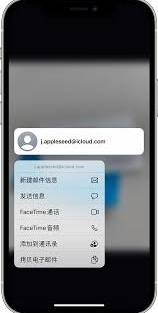
除了基础翻译,还有两个小技巧能大幅提升效率:一是支持工整手写英文识别翻译,只要字迹不潦草,手写的英文笔记也能准确识别翻译,上课抄的外文讲义拍个照就能整理成中文笔记;二是全图翻译一键导出,如果你需要整页翻译,识别文本后点击全选,翻译完成就能直接把译文拷贝到备忘录或者聊天框,不用逐段复制。而且原生功能不需要上传你的图片到第三方服务器,隐私性更好,也没有开屏广告和会员限制,日常使用完全足够。
很多人习惯了下载第三方翻译工具,却忽略了iphone自带的实用功能,学会用实况文本翻译,下次碰到图片里的英文,不用再浪费时间手动输入,几秒钟就能搞定翻译需求。

对于iphone用户来说,本地照片占内存、换设备迁移照片麻烦是很多人都会遇到的问题,开启icloud照片同步不仅能自动备份所有照片视频,避免误删丢图,还能让同一appleid下的所有苹果设备共享照片图库,按需释放本地存储空间。很多用户不清楚具体的设置路径,接下
给大家推荐一些实用的表情包软件,聊天的时候可以到这里面来查找表情包资源,不管是斗图还是互动都非常的有趣,同时还可以自己去制作一些搞笑的表情包信息,表情包内容非常多都是免费的,而且都是无水印的,可以直接拿去分享,使用起来还是比较方便的,功能都非常的完善。
ppt文档在我们的办公当中有很重要的地位,那么小编这次就带来了很多好用的ppt制作软件,各种类型的ppt都能快速的编写生成,内容都能自动的排版,模板样式全部都可以免费的使用,让你的办公更加的轻松和便利,重要的信息和演讲信息都可以去编辑,服务到位,操作很简单。