软件教程

首页 > 文章频道 > 软件教程

按键精灵怎么制作自动按键

时间:2026-10-10 编辑:news

很多游戏玩家、办公族都有重复按键的需求,比如挂机刷日常活动、重复填写表单、自动浏览翻页,手动操作不仅耗时耗力,还容易因为疲劳出错,用按键精灵制作自动按键就能完美解决这个问题,哪怕是零基础新手也能快速上手制作符合需求的脚本。

提前准备:基础环境搭建首先要从按键精灵官方网站下载正版安装包,避免从第三方站点下载破解修改版,防止安装包捆绑木马病毒,泄露个人信息。普通个人用户选择免费版即可满足绝大多数自动按键需求,无需购买商业授权。安装完成打开软件后,点击主界面的「新建」按钮,即可创建一个空白的自动按键脚本,整体界面逻辑清晰,左侧为命令库分类,右侧为脚本编辑区域,新手只要简单熟悉就能上手操作。

零基础入门:录制法快速生成脚本对于完全不会写代码的新手来说,录制法是最快的制作方式。新建空白脚本后,点击顶部工具栏的「录制」按钮,也可以直接按快捷键f11启动录制模式。接下来按照你需要的顺序完成一次按键操作,比如点击目标界面、按下对应功能键、预留好操作间隔,完成所有动作后按f12停止录制,按键精灵会自动把你的手动操作转换成可执行脚本。最后只需要设置循环规则:在脚本属性中选择「循环到按终止键为止」,保存脚本后按默认启动键f10就能启动自动按键,全程不需要手动编写任何代码。

灵活自定义:手动编辑调整参数如果需要固定间隔重复按同一个按键,手动编辑会比录制法更精准灵活。在左侧命令库选择「键盘命令」,在下拉框选中你需要自动按下的按键,设置按键类型为“按下”后点击「插入」,接下来添加延迟:选择「其他命令」,输入你需要的间隔时间(单位为毫秒,1秒=1000毫秒,间隔3秒就输入3000)后插入命令。最后设置循环:只需要在脚本属性的循环选项中设置需要的循环次数,或是勾选无限循环,保存就能使用。

不少用户遇到做好脚本后按键没反应的问题,大多是因为目标软件屏蔽了普通模拟,只需要在脚本设置中将模拟方式改成超级模拟即可解决。需要注意的是,不要用自动按键脚本破坏游戏公平规则,容易触发账号封禁处罚,合规使用工具才能避免不必要的损失。
查看

软件教程

Mac开机后怎么自动打开app

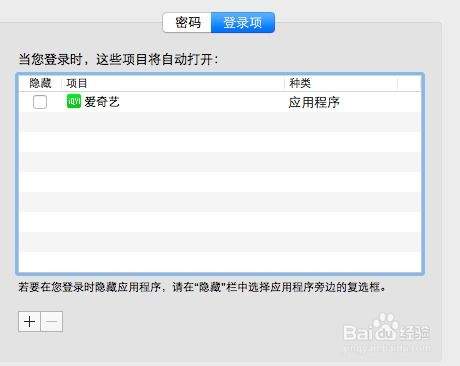
很多mac用户每天开机都要重复点一遍微信、浏览器、笔记软件,本来想好要立刻开工,光开软件就要花掉好几分钟,其实只要简单设置几步,就能让mac开机自动打开你常用的app,帮你省掉重复操作的时间,直接进入工作状态。基础设置:系统自带登录项功能(最稳定无额外软件)这

2026-09-25 【新闻资讯】

推荐下载

Office办公套件是所有新电脑默认会附带赠送的软件包,不过伴随着目前对应办公一体化要求的逐步升级,因此办公套件的市场份额也有了很大的改动,注册完账户获取云空间,实时将编辑完成的Office文档多端设备传输,不局限于单独设备,以下是小编为各位精心挑选的优质Office套件软件,依据办公场景实际情况选取软件版本。

各种办公软件作为我们日常工作中必不可少的好伙伴,能够帮助我们在很多工作处理上起到很大的用处,无论是表格、文档、PPT或者剪辑方面的制作,都能够通过各种办公软件来实现快速完成,所以说一款功能强大的办公软件绝对是提升工作效率以及质量的好选择,那么最近市面上都有哪些好用的办公软件可以下载使用呢?
