时间:2026-09-25 编辑:news
很多刚入手macbook的用户都会发现,默认状态下菜单栏只显示电池图标,没法直观看到剩余电量百分比,出门办公或者外出续航的时候总忍不住担心突然关机,找遍设置又找不到的情况非常常见。其实不同macos版本的显示设置略有区别,我们整理了全版本的设置方法,跟着操作就能快速开启。
目前大部分新款mac出厂都预装这两个版本的系统,设置路径非常清晰:首先点击屏幕左上角的苹果标识,在下拉菜单中选择「系统设置」,在左侧边栏下滑找到「控制中心」选项点击进入,接着向下滑动页面找到「电池」分类,就能看到「在菜单栏中显示百分比」的开关,点击开启后,菜单栏立刻就会显示出具体的电池百分比数字,全程不用10秒就能完成。如果需要在锁屏界面也查看百分比,只需要在同页面打开「在锁屏上显示百分比」开关即可。
如果是使用big sur、monterey等旧版本系统的mac,设置略有不同:同样点击左上角苹果标识,选择「系统偏好设置」,找到「dock与菜单栏」选项进入,在左侧边栏找到「电池」选项,勾选右侧「在菜单栏中显示百分比」即可完成设置。找不到对应选项的用户,可以直接点击系统偏好设置顶部的搜索框,输入「电池百分比」,就能一键跳转到设置页面,省去手动查找的麻烦,对刚接触mac的新手非常友好。
对于带有touch bar的旧款macbook,除了菜单栏显示,还可以把电池百分比添加到touch bar控制栏:按住touch bar空白处调出自定义界面后,把电池工具拖到常用区域,就能不用抬头看菜单栏,直接在键盘上方的touch bar查看剩余电量,对习惯全屏工作的用户来说非常方便。
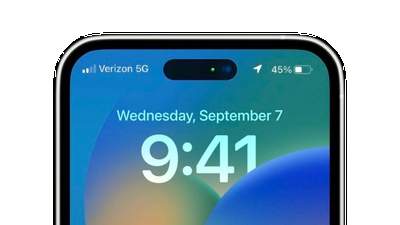
升级系统后如果电池百分比莫名消失,一般是系统升级重置了个性化设置,重新按照对应版本的步骤操作一遍就能恢复,开启百分比后可以随时掌握续航状态,避免突发断电丢失文件的尴尬。

不少ipad用户在使用自带键盘输入时,都会遇到全尺寸键盘遮挡内容的问题——不管是分屏办公、笔记批注还是刷剧回消息,一大块键盘占掉近半个屏幕,操作体验大打折扣。其实ipad自带的悬浮键盘功能就能完美解决这个问题,几步操作就能把固定键盘变成可移动的小型悬浮键盘,今
Office办公套件是所有新电脑默认会附带赠送的软件包,不过伴随着目前对应办公一体化要求的逐步升级,因此办公套件的市场份额也有了很大的改动,注册完账户获取云空间,实时将编辑完成的Office文档多端设备传输,不局限于单独设备,以下是小编为各位精心挑选的优质Office套件软件,依据办公场景实际情况选取软件版本。
各种办公软件作为我们日常工作中必不可少的好伙伴,能够帮助我们在很多工作处理上起到很大的用处,无论是表格、文档、PPT或者剪辑方面的制作,都能够通过各种办公软件来实现快速完成,所以说一款功能强大的办公软件绝对是提升工作效率以及质量的好选择,那么最近市面上都有哪些好用的办公软件可以下载使用呢?