时间:2026-09-23 编辑:news
很多macbook用户日常使用中,习惯通过电池电量直观规划使用时长,但默认设置下菜单栏往往只显示电池图标,不直接显示百分比数字,刚入手mac的新手经常找不到设置。其实根据不同系统版本和使用需求,显示电池百分比有多种适配方案,能满足不同用户的使用习惯。
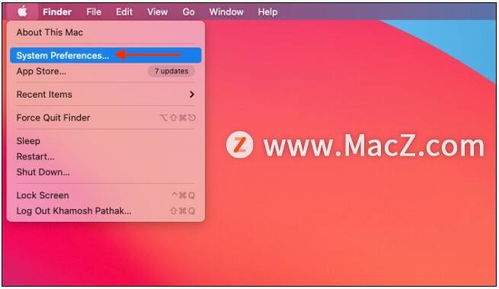
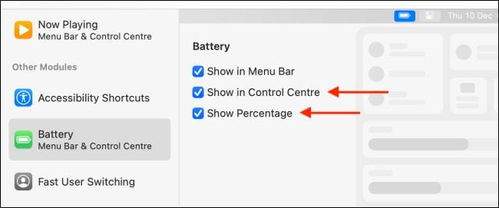
目前苹果主流在售mac基本都升级到了ventura及以上的新系统,以最新的sonoma系统为例,操作路径非常清晰:点击屏幕左上角的苹果图标,选择「系统设置」,在左侧边栏找到「控制中心」,下滑找到「电池」选项,就能看到「在菜单栏中显示百分比」的开关,点击开启后,菜单栏就会立刻出现数字百分比。针对仍在使用big sur及更早老系统的设备,设置路径略有不同:打开「系统偏好设置」,找到「电池」选项,切换到「菜单栏」标签页,直接勾选「显示百分比」即可完成设置。
很多带刘海屏的14/16英寸macbook pro用户会遇到菜单栏空间不足的问题,其实可以根据自己的屏幕大小调整显示逻辑:偏好简洁界面的用户,可以在电池设置中选择仅显示百分比数字,隐藏电池图标,节省出1-2个图标的菜单栏空间,放更多常用工具图标;大屏macbook或者习惯看完整状态的用户,可以开启「图标+百分比」的组合显示,还可以同时勾选「显示充电状态」,充电时百分比数字会标注充电标识,直观了解当前充电进度,不用点进图标查看。
不少用户打开开关后依然看不到百分比,大多是三种常见情况:一是菜单栏空间不足,mac系统会自动隐藏低优先级图标,解决方法很简单,在控制中心中将不常用的项目设置为「不显示在菜单栏」,整理出空间后百分比就会自动显示;二是第三方菜单栏管理工具拦截,比如常用的bartender等工具,如果误将电池图标归类到隐藏文件夹,只需进入工具设置取消隐藏即可;三是系统更新后出现的bug,重启mac或者重置smc就能解决绝大多数异常,m系列芯片mac只需关机后长按电源键10秒再开机即可完成重置。整体来看,开启电池百分比操作难度极低,调整后能帮助用户更精准掌控续航,合理安排使用计划。

每年夏秋季节,台风都是影响我国东部、南部沿海乃至部分内陆地区的高影响天气事件,不管是赶行程的出行旅客、靠海作业的渔民朋友,还是需要提前部署防灾工作的社区居民、中小商家,第一时间获取准确更新的台风位置、路径趋势,都是做好应对的第一步。但不少人搜索台风路径查询时,
PS技术已经和普通人的生活密不可分了,出门旅行或者是随手即拍的生活照不一定是最适合当时的构图还有光线条件的,这就需要自己手动来精修;一款好的PSAPP拥有各种不同的修图方式,多重滤镜展现奇妙的场景变化,专业模式调校让所有的元素都恰到好处。
现在我们的生活已经离不开手机了,手机为我们的生活带来了许多便利。像手机上的管理软件,能够对我们的生活和工作进行有效地管理,能够提高我们的工作效率或者生活质量。在这里游戏爱好者小编整理了一份《管理的APP专题》,为小伙伴们提供最实用的管理APP软件以及最优质的服务。