
时间:2026-09-19 编辑:news
不少mac用户都遇到过这样的困扰:按下开机键后,等待半天进入桌面,微信、钉钉、浏览器等一堆软件自动弹出,不仅拉长开机时间,还会占用大量内存拖慢日常使用的流畅度。其实mac关闭开机自启的操作并不复杂,本文整理了从基础到进阶的完整方法,帮你彻底管好开机启动项。
这是所有用户都可以优先尝试的官方方法,不过不同版本的macos路径略有区别:如果你使用的是ventura及之后的新版本系统,只需要点击左上角的苹果图标,选择「系统设置」,找到左侧栏的「通用」,点击「登录项」就能看到所有开机自动启动的软件。在「登录时打开」板块选中不需要自启的软件,点击下方的「-」号就能移除,另外部分软件会把自启权限藏在「允许在后台打开」列表中,记得也检查这一板块关闭多余权限。如果你使用的是monterey及更早的旧版本系统,路径为苹果图标→「系统偏好设置」→「用户与群组」→「登录项」,解锁左下角的锁形图标后,即可删除不需要的自启项。
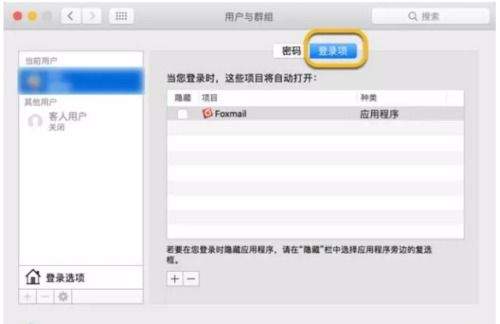
很多第三方软件会自带开机自启的开关,通过软件本身关闭反而更稳定,能避免部分软件重启后自动恢复自启权限。操作方法也很简单:打开对应软件后,点击顶部菜单栏的软件图标,找到「偏好设置」或「设置」选项,在通用设置页面基本都能找到「开机自动启动」「登录时打开」的勾选框,取消勾选即可生效,微信、钉钉、steam这类常用软件都支持这个操作。另外还要注意一个容易被忽略的细节:dock栏上固定的软件,如果右键菜单里勾选了「登录时打开」,也会自动开机启动,取消勾选即可。
部分小众软件的启动项不会出现在系统列表中,这时可以借助第三方工具清理,cleanmymac、appcleaner这类工具,都有专门的开机启动项管理模块,可以一键扫描出所有隐藏的自启项,批量关闭即可。不需要安装第三方工具的用户,也可以打开finder按shift+command+g,前往「~/library/launchagents」路径,删除对应软件的plist文件就能移除自启,注意只删除你认识的第三方软件文件,不要改动系统相关文件,避免引发错误。
清理完成后重启电脑就能看到效果,建议只关闭自己安装的第三方软件自启,不要随意修改系统默认启动项,避免影响mac的正常运行,全文约778字。
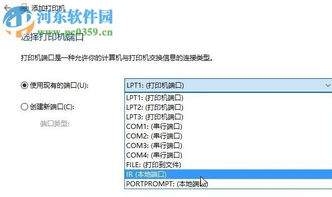
在windowsxp系统中,microsoftdocumentimagewriter是一款实用的虚拟打印机组件,可将各类可编辑文档转换为tiff或mdi格式的图像文档,方便存档、流转和分享,不过多数用户在安装系统和office后,发现该组件并未默认启用,接下来
几乎每个人的手机上都有密码,或者是图案或者是数字,这也是一种保护隐私的措施。可是忘记了解锁密码,手机打不开了,该怎么办呢?在这里游戏爱好者小编给大家整理了一份《解锁APP专题》,为小伙伴们提供最实用的解锁APP软件以及最优质的服务。
给大家带来很多的无广告浏览器软件,可以在里面搜索很多的资讯内容,各种信息都是没有广告打扰的,想要了解什么内容都可以,非常的轻松,里面的功能也非常的多,可以轻松查看下载的进度,管理各种信息内容都比较的便利,查看的资讯内容都非常的齐全,服务都相当的不错,操作也非常的轻松。



