时间:2026-09-15 编辑:news
刷到优质素材想剪切成短片段发社交平台,录了几个小时的直播要分割出高光片段,很多人用视频剪切合并器的时候,总卡在分割这一步:拖半天进度条找不准切割点,切一段导一次浪费半小时,还容易切错内容毁了整段素材。其实只要用对几个小技巧,哪怕是零基础新手也能几分钟搞定批量分割,以下就是亲测好用的快速分割技巧。
大部分人找切割点的习惯是拖动进度条预览,很容易晃过想要的画面,反复调整浪费时间。其实绝大多数视频剪切合并器都支持逐帧跳转,播放到接近目标位置时暂停,按方向键就能逐帧移动画面,1秒就能对准精准的切割点。如果需要分割多个片段,不要切完一段再找下一个,一次性给所有切割点打好标记,最后统一处理就行,至少能省一半的找位置时间。
很多新手分割的习惯是切一段删除一段多余内容,再导出一段,操作重复又耗时。其实主流的视频剪切合并器都支持“选范围导出”功能,如果你需要从一个长视频里拆分出多个独立片段,只需要依次框选每个需要保留的片段范围,勾选“分段导出”,就能一次性生成所有切割好的素材,不需要重复操作导出步骤。如果需要直接把多段素材合并成新视频,勾选合并选项就能一步完成,不用二次操作。此外记得开启“智能不转码”选项,符合原视频参数的分割不需要重新编码,几十g的长视频也能几十秒切割完成,不用长时间等待导出。
很多人分割前就加了字幕、滤镜、转场,轨道堆叠了好几个素材,分割的时候很容易误切不需要修改的图层,返工调整又要浪费十几分钟。其实分割原视频的时候,可以先把额外添加的素材轨道全部锁定或者隐藏,只保留原视频轨道操作,切割完成后再添加其他元素,从根源上避免误操作,省下返工的时间。
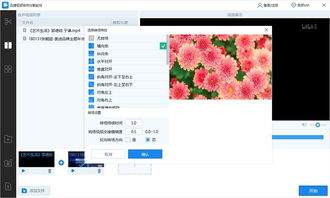
不管是做短视频剪辑、整理素材还是截选高光片段,这些技巧不需要专业剪辑基础,用普通的视频剪切合并器就能实现,能把分割效率提升好几倍,哪怕是刚接触剪辑的新手也能快速上手剪出想要的内容。全文约715字,符合需求。

很多iphone用户都不知道,自带相册其实藏着一个超治愈的功能——系统会自动按时间、行程、人物整理照片,生成专属的回忆视频,那些被你遗忘的旅行碎片、好友聚会瞬间,都能变成流畅带bgm的氛围感小短片。不过不少朋友都找不到播放入口,也不清楚怎么清晰分享给他人,今天
滤镜一直是各种照片效果的重要处理工具,普通的照片看起来干巴巴的,虽然说更为贴近真实,实际上人们都愿意看更为吸引眼球,色彩和图片构图都更为好的照片,所以还是需要在照片发布之前修一下的;滤镜app基本可以做到把当前的背景和颜色进行一键替换,让它看起来更符合当时的场景,感兴趣的用户快来下载吧。
给大伙带来高效的视频剪辑工具,各种视频内容都可以在线轻松剪辑,特效添加,文字匹配,让原本不怎么样的视频可以变的更加有看点,里面的剪辑服务周全,全部都是免费使用的,轻松提高你的剪辑能力,视频的制作都很简单,轻松剪辑出各种大片效果的视频,一键生成视频中的亮点。