时间:2026-09-22 编辑:news
不少ipad用户在使用自带键盘输入时,都会遇到全尺寸键盘遮挡内容的问题——不管是分屏办公、笔记批注还是刷剧回消息,一大块键盘占掉近半个屏幕,操作体验大打折扣。其实ipad自带的悬浮键盘功能就能完美解决这个问题,几步操作就能把固定键盘变成可移动的小型悬浮键盘,今天就给大家整理了两种最简单好上手的操作方法。
这种方法是目前效率最高的切换方式,记住手势就能一秒完成切换,不需要多余的点按操作。首先我们先唤起输入框,让ipad键盘正常弹出,接下来将两根手指同时放在键盘的任意区域,做类似缩小图片的捏合动作:两根手指从分开状态往中间靠拢,完成捏合后,原本占满底部的全尺寸键盘就会立刻缩小成巴掌大的悬浮小键盘。如果想要切回固定的全尺寸模式,只需要把两根手指放在悬浮键盘上,做张开放大的动作,就能一键恢复,操作非常顺滑,熟悉之后几乎不用思考就能完成切换。
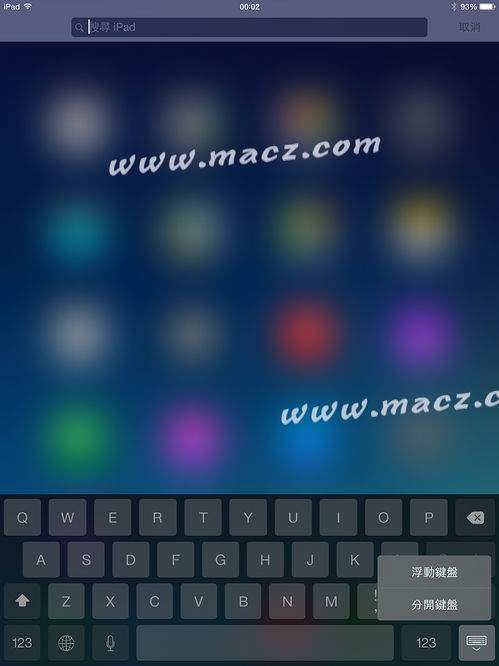
如果记不住手势,或者刚接触ipad的新手用户,也可以通过自带的键盘菜单手动切换,步骤清晰不容易出错。同样先唤起键盘,找到键盘右下角的小键盘图标,长按这个图标大约1秒,就会弹出功能选项栏,找到「浮动」选项点击,键盘就会自动切换成悬浮模式。想要恢复固定模式时,长按悬浮键盘右下角的同款图标,选择「固定在底部」就能回到原来的状态。
切换成悬浮键盘后,我们还可以随意调整键盘位置:只需要按住悬浮键盘底部的灰色横条,就能把键盘拖到屏幕任何你觉得舒服的位置,不管是左侧侧边、右下角还是屏幕中部,都可以根据当前使用场景调整,记笔记时拖去侧边不挡笔记内容,刷剧时拖去下角不挡画面,分屏操作时也不会抢占主应用的显示空间。需要注意的是,如果多次操作都没有成功切换,可以检查下自己的ipados版本,过于老旧的系统可能不支持该功能,更新系统后就能正常使用这个实用功能了。
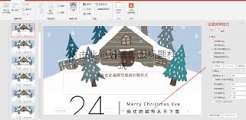
在线协作时代,越来越多用户选择腾讯文档制作ppt,自带的云端存储、多人编辑功能极大提升了协作效率,但不少用户在设置图片背景时,要么文字被背景干扰,要么图片变形影响观感,其实掌握几个核心技巧就能快速做出美观的演示页面。一键统一设置多页背景很多用户需要制作统一风格
Office办公套件是所有新电脑默认会附带赠送的软件包,不过伴随着目前对应办公一体化要求的逐步升级,因此办公套件的市场份额也有了很大的改动,注册完账户获取云空间,实时将编辑完成的Office文档多端设备传输,不局限于单独设备,以下是小编为各位精心挑选的优质Office套件软件,依据办公场景实际情况选取软件版本。
各种办公软件作为我们日常工作中必不可少的好伙伴,能够帮助我们在很多工作处理上起到很大的用处,无论是表格、文档、PPT或者剪辑方面的制作,都能够通过各种办公软件来实现快速完成,所以说一款功能强大的办公软件绝对是提升工作效率以及质量的好选择,那么最近市面上都有哪些好用的办公软件可以下载使用呢?