时间:2026-09-22 编辑:news
刚买的mac开机秒进桌面,用了不到一年,开机要转半分钟菊花?明明什么都没点,一开机就弹出迅雷、百度云、一堆办公软件,不仅占内存还卡得点个浏览器都要等?其实90%的开机慢问题,都来自你没关掉那些偷偷自启的登录项和后台扩展,今天一步一步教你彻底关掉多余开机软件,让你的mac重回刚买时的流畅。
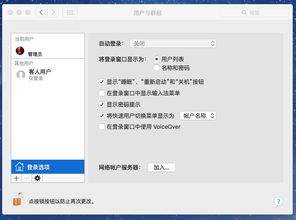
对于目前绝大多数运行ventura、sonoma新系统的mac,操作非常简单:打开「系统设置」,点击左侧栏的「通用」,找到「登录项」点进去。这里会显示所有允许开机启动的软件,分为两部分:“允许在后台打开”和“登录时打开”。如果你完全不需要某个软件开机启动,不管是显示窗口还是后台挂着,直接选中项目点下方的「-」号移除就行。常见不需要自启的软件包括迅雷、各类剪辑软件、网盘客户端、大型设计工具,这些完全可以等你用的时候再手动打开,没必要提前占走开机资源。
很多人关完登录项还是觉得开机慢,就是漏了这一步。不少第三方软件会偷偷安装系统级扩展,跟着mac一起启动,你在登录项里根本找不到它们。操作路径很简单:回到「系统设置」,点击「隐私与安全性」,下拉找到「扩展」进入。在这里你能看到所有激活的系统扩展、finder扩展、浏览器扩展,很多你早就不用的软件,扩展还留在后台自启:比如卸载了某清理软件还留着它的finder扩展,换了输入法还留着旧输入法的系统扩展,这些都可以直接关掉,注意只关你认识且确定不用的,不确定的项目不要乱碰。
第一,不要乱碰你不认识的、带apple标识的项目,这些大多是系统核心组件,乱关容易引发系统问题,我们只需要处理自己主动安装的第三方软件即可;第二,如果需要软件后台接收消息(比如微信、企业微信),只需要移除“登录时打开”就行,保留后台权限就可以既不弹窗口打扰,也不耽误你及时收消息。操作完重启一次,你会发现开机速度至少快一倍,闲置的运行内存也能释放出来,赶紧去试试吧。(全文共638字)
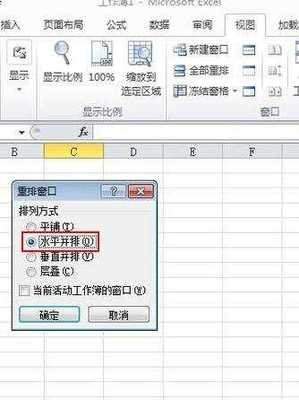
很多mac用户在办公、学习时都需要同时打开两个应用,一边写文案一边查资料、一边开会议一边记笔记,并排平铺窗口能大幅提升效率,但不少新用户还没摸清楚操作逻辑,下面从不同需求维度整理了常用方法。原生分屏功能,无插件最稳定macos自带官方分屏功能,不需要下载任何工