时间:2026-10-10 编辑:news
很多编程新手刚接触java开发时,大多会选择免费开源的eclipse作为入门ide,不过默认安装完成后eclipse大多显示英文界面,对不熟悉英文术语的新手来说非常不友好,其实更换为简体中文只需要简单几步,就能适配国内开发者的使用习惯。
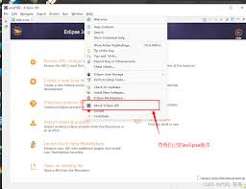
在线安装是目前最稳定兼容的更换方式,首先打开已经安装好的eclipse,在顶部导航栏找到「help」选项,点击下拉菜单中的「install new software」进入安装界面。在弹出的窗口中点击「add」按钮,在location一栏输入官方翻译站:https://download.eclipse.org/oomph/translation/latest/,name栏可自定义填写「chinese language」,完成后点击「add」确认。等待站点加载完成后,在搜索框输入「chinese」,找到「chinese (simplified)」选项勾选,一路点击「next」,阅读并同意许可协议后等待安装包下载安装,完成后按照提示重启eclipse,就能看到完整的简体中文界面了。
如果设备处于离线环境,可以提前在下载对应eclipse版本的简体中文语言包,解压后将内容复制替换到eclipse安装目录。随后打开安装目录中的「configuration」文件夹,找到「config.ini」配置文件,用记事本打开后在文件末尾添加一行代码:`nl=zh_cn`,保存修改后关闭文件,重启eclipse即可完成语言切换。
需要注意的是,更换语言失败大多是因为语言包版本和eclipse版本不匹配,安装前一定要确认版本对应;如果需要换回英文界面,只需要删除添加的配置项,或者在已安装插件列表卸载对应语言包即可。整个过程不需要重装软件,操作门槛很低,哪怕是刚接触编程的新手,只要按照步骤操作也能轻松完成语言更换。

每天打开eclipse写代码,千篇一律的默认蓝色启动背景看久了难免乏味,换上一张自己喜欢的风景、简约插画甚至趣味梗图当启动背景,能给枯燥的开发日常添不少小情趣,下面分享最简单通用的修改方法,新手也能一次操作成功。前期准备:选好适配的目标图片修改前第一步先准备好
导航作为我们日常出行必备的一个软件,相信很多小伙伴的手机当中都不会缺少这样一类软件。毕竟除了我们常去的一些地方不需要指路以外,基本上在大城市的小伙伴出门都会直接打开导航软件。而且除去指路之外,我们还能通过软件来查看自己所需要的路程时间,并且选择更加有效的行程路线,从而提升我们的赶路效率,那么市面上有哪些好用的导航APP呢?