时间:2026-09-25 编辑:news
很多mac用户每天开机都要重复点一遍微信、浏览器、笔记软件,本来想好要立刻开工,光开软件就要花掉好几分钟,其实只要简单设置几步,就能让mac开机自动打开你常用的app,帮你省掉重复操作的时间,直接进入工作状态。
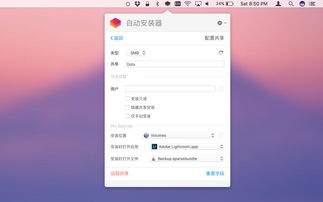
这是苹果官方推荐的方法,适配所有新老版本mac系统,操作也最简单。如果你用的是近几年的新系统(ventura及以后),点击左上角苹果图标→打开「系统设置」→选择左侧「通用」→找到「登录项」选项,在「登录时打开」板块点击底部的「+」号,在弹出窗口里选中你想要开机自动启动的app,点击「添加」就完成了。如果后续想要取消自动启动,只要选中对应app点「-」号移除即可。这里要提醒大家,不要添加过多app,否则会拖慢开机速度,日常常用的3-5个就足够。
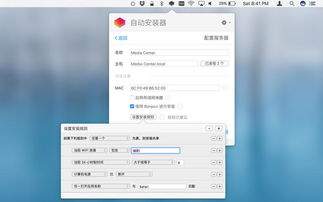
如果你的常用软件里有ps、剪映这类大型软件,全部放在开机启动项会导致刚开完机就出现内存占满卡顿的情况,这时候可以用mac自带的「自动操作」实现延迟启动。打开启动台→进入「其他」文件夹→打开「自动操作」,新建文稿时选择「应用程序」,在左侧操作库搜索添加「延迟」动作,设置你需要的等待时间(一般30秒到1分钟即可,给系统留出开机加载的时间),再搜索添加「启动应用程序」动作,选中你要延迟启动的大软件,之后把这个做好的应用保存到本地,再按照上文的方法把它添加到系统登录项里就可以了。
首先,不少app本身自带开机启动选项,比如微信、钉钉、云盘,直接在app内部设置里开启就可以,不需要重复添加到系统登录项,避免开机弹出多个重复窗口。其次,升级系统后如果原有开机启动失效,只需要重新添加一次登录项,同时记得在「隐私与安全性」里给app开对应权限即可,不用重装系统或者软件。这个小设置只要花两分钟调好,就能每天帮你省掉好几分钟的重复操作,用久了能省出不少时间。
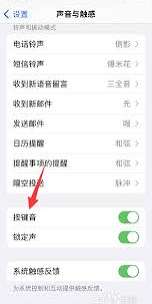
iphone自带的键盘按键音,原本是为了给用户输入提供操作反馈,但不少用户觉得这种哒哒声很嘈杂,在公共场合打字甚至会带来尴尬,想要关闭键盘声音却找不到?下面从多个维度给大家梳理不同场景下的关闭方法。从系统设置永久关闭键盘声音这是最彻底的关闭方法,适用于绝大多数
给大家带来很多的无广告浏览器软件,可以在里面搜索很多的资讯内容,各种信息都是没有广告打扰的,想要了解什么内容都可以,非常的轻松,里面的功能也非常的多,可以轻松查看下载的进度,管理各种信息内容都比较的便利,查看的资讯内容都非常的齐全,服务都相当的不错,操作也非常的轻松。
不管做什么都有要记录的时候,那么小编就给大家推荐一些好用的笔记工具,任何的文字信息都能在线记录好,信息内容都会自动的排版,记录的信息可以分为几个文档来进行保存,方便查找,功能都非常的完善,还可以设置记录主题,编辑信息都很轻松,功能是免费使用的,随时可以记录内容。