
时间:2026-10-03 编辑:news
现在苹果生态跨设备协作已经成为很多用户的日常需求,不少人习惯用mac处理工作,同时需要调用iphone的内容,直接把iphone屏幕镜像到mac上,还能在电脑端操作手机,能省去来回切换设备的麻烦,有效提升办公和娱乐效率,接下来就分享几种常用的实现方法。
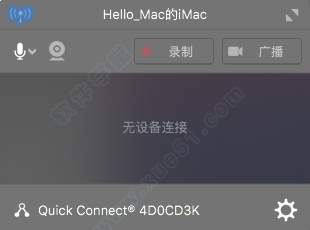
如果你的mac升级到macos catalina及以上系统,iphone升级到ios13及以上,就可以直接用苹果自带的随航功能实现镜像。首先确认两台设备登录同一个apple id,同时开启蓝牙、wifi和隔空投送,不需要连接同一数据线,也不用额外下载软件。完成准备后,点击mac右上角的控制中心,找到「显示器」选项,在弹出的设备列表中选中你的iphone,勾选「镜像内建显示器」,就能快速完成投屏,原生适配的方案几乎没有延迟,色彩还原准确,还支持直接用mac的键盘鼠标操作手机,适合图文处理、方案演示这类对流畅度要求高的场景。
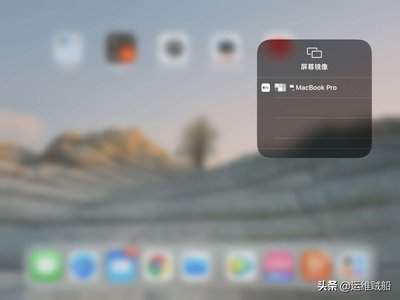
如果你的设备系统版本较低不支持随航,或是需要更灵活的操作权限,可以选择第三方跨屏工具实现需求。以常用的免费跨端工具为例,你只需要在mac和iphone分别安装对应客户端,保持两台设备连接同一wifi,iphone打开控制中心的「屏幕镜像」,选中对应mac设备完成连接,开启手机控制权限后,就能直接在mac端点击、滑动操作iphone。不管是日常回复社交消息、整理手机相册,还是测试移动端应用,都不用反复拿起手机,直接在mac端完成全部操作。需要注意的是,无论选择哪种方案,都建议连接5ghz频段的wifi,能大幅降低延迟提升流畅度,如果出现连接失败,检查账号权限和网络状态后重新连接即可。

每天打开iphone,下拉通知中心挤满了五花八门的推送:电商的活动提醒、资讯的热点推送、社群的水群消息,时不时弹屏打断工作或者刷视频的节奏,全关通知又怕错过有用信息?苹果自带的通知摘要功能刚好解决这个痛点,把非紧急通知攒起来定时推送,既不打扰日常,也不会漏掉重
Office办公套件是所有新电脑默认会附带赠送的软件包,不过伴随着目前对应办公一体化要求的逐步升级,因此办公套件的市场份额也有了很大的改动,注册完账户获取云空间,实时将编辑完成的Office文档多端设备传输,不局限于单独设备,以下是小编为各位精心挑选的优质Office套件软件,依据办公场景实际情况选取软件版本。
各种办公软件作为我们日常工作中必不可少的好伙伴,能够帮助我们在很多工作处理上起到很大的用处,无论是表格、文档、PPT或者剪辑方面的制作,都能够通过各种办公软件来实现快速完成,所以说一款功能强大的办公软件绝对是提升工作效率以及质量的好选择,那么最近市面上都有哪些好用的办公软件可以下载使用呢?



