时间:2026-10-01 编辑:news
很多后期新手在使用ae制作动效、宣传片或是短视频的时候,常常会遇到音频音量不合适的问题:要么背景音乐盖过人声配音,要么整体音量太小输出后听众听不到,或是爆音失真毁了整体成片效果。其实ae提供了多种不同层级的音量控制方法,适配不同的使用场景,下面就给大家全面说明。
这是ae最基础也最常用的音量调节方法,将音频导入项目拖入时间轴后,点击音频图层左侧的三角形展开属性,依次展开「音频」-「音量」,就能看到音量调节滑块。ae默认音量为0db,数值为正代表音量放大,数值为负代表音量降低,你可以拖动滑块实时预览音量变化,快速给整体音量定好基调。比如整体音量过大就拉到-2db到-4db区间,整体偏小可以微调提升到+1db到+3db,注意不要超过+6db,过高的数字增益很容易导致音频失真破音,新手最容易踩这个坑。
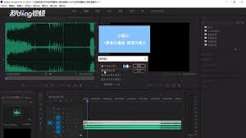
如果需要实现淡入淡出、随画面变化自动升降音量这类动态效果,关键帧控制是最优解。同样找到音量属性栏,点击音量选项前的秒表图标,即可添加第一个关键帧,移动时间指针到目标位置后修改音量数值,ae会自动生成第二个关键帧,两个关键帧之间会自动生成音量渐变。比如制作开场淡入,只需要在时间线开头把音量拉到-∞db添加关键帧,往后移动2秒把音量拉回正常值就能生成自然淡入效果;需要突出配音的时候,也可以在配音片段开始处给背景音乐降3-5db加关键帧,配音结束后再把音量调回,轻松避免背景音乐抢声。
如果音频本身动态范围大,忽大忽小需要精准调节,可以借助ae内置效果处理。在效果面板搜索「音频增益」,添加给音频层后可以直接输入数值调整整体增益,精度比手动拖动滑块更高;如果音频峰值波动大,可以添加「动态」音频效果,开启压缩功能,自动压下过高的峰值、提升过低的音量。同时你可以打开窗口菜单栏的「音频」面板,实时查看音量峰值,确保峰值不超过0db,从根源上避免输出爆音。三种方法对应不同需求,从粗调到动态调整再到精准优化,就能轻松掌控ae里的音频音量。

对于经常需要同时对比文档、查阅资料或者边看教程边操作的mac用户来说,把两个窗口分别平铺在屏幕左侧和右侧,能大幅提升办公效率。很多刚从windows转过来的用户不太清楚mac的窗口操作逻辑,其实不管用不用第三方工具,都能轻松实现左右平铺,接下来就给大家介绍几种
网站中很多文件因为体积最优化存储的缘故,选用压缩文件格式来提供下载,本地没有压缩解压软件可不行,这回小编为用户们罗列了一批相当实用的电脑压缩软件,安装以后默认绑定市面上常见压缩文件格式类型,选取默认存储路径,最大程度减少压缩服务中的损失。
今天小编为小伙伴们整理了一份《PC端音频音量调节工具合集》,不仅能够提供基础的音量升高和降低功能,还支持音效等化调整、音频通道选择、声音清晰度增强等高级设置。这意味着无论您是追求极致音质的音乐爱好者,还是需要精细调整以适应不同场景的专业人士,这些工具都能满足您的需求。这些工具通常具备实时监控和预设配置的功能,使得用户可以根据具体的应用场景快速切换音量设置,从而获得最佳的听感享受。