时间:2026-09-22 编辑:news
作为苹果生态中受众最广的真无线耳机,不少刚入手airpods pro系列的新用户,还不太清楚在iphone上切换降噪与通透模式的多元操作方式,不同操作适配不同使用场景,本文整理了全路径方法供参考。需要提前说明的是,只有airpods pro、airpods pro 2代以及新款usb-c版airpods pro 2支持主动降噪与通透模式,普通airpods没有这项功能。
当你的airpods已经连接iphone,且手机处于解锁状态时,这是最直观的切换方式。刘海屏、灵动岛机型从屏幕右上角向下滑调出控制中心,非全面屏机型从底部向上滑调出控制中心,长按控制中心的音量调节滑块,就能呼出专属airpods音频控制卡片,卡片底部直接显示降噪、通透、关闭(或自适应降噪)三种选项,点击对应选项就能一键切换,操作全程不超过两秒。
外出通勤把手机放在包或口袋里时,不用掏手机就能切换。默认状态下,任意捏紧airpods pro的耳机柄触控区,听到提示音后就能完成模式循环切换。如果默认手势不符合习惯,也可以后续自定义调整,这个方法是日常出行最高效的切换方式。
做饭、拎东西双手腾不开的时候,直接呼叫“嘿siri,切换成降噪模式”或者“嘿siri,改成通透模式”,就能直接完成切换,不需要动手操作,对于不方便碰手机和耳机的场景非常友好。
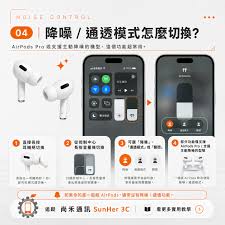
如果不需要“关闭”模式,只需要在降噪和通透之间切换,可以打开iphone蓝牙设置,点击airpods旁的“i”图标,在按住手势设置中自定义保留模式,就能让按住操作只在两个常用模式间循环,省去多余步骤。不同操作路径适配不同使用场景,用户可以根据当下的使用状态选择最顺手的方式,整体操作逻辑贴合苹果生态的便捷性设计。(全文共631字)
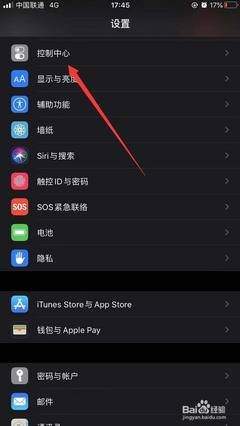
对于iphone用户来说,控制中心是使用频率最高的快捷功能面板,默认排布的控件往往不符合每个人的使用习惯,学会自定义添加、移除控件,能大幅提升用机效率,下面就给大家分享具体操作方法。怎么添加自定义控制中心控件不管你是哪款iphone、哪个主流ios版本,添加控
在日常的交通出行中,相信很多小伙伴都离不开打车这个选择。毕竟有时候实在是来不及换乘公交和地跌,而打车无疑也成了很多迟到用户的福音,一键叫车就近的接单的设定也能够让我们应付各种燃眉之急,所以一款好用的打车出行软件可以说是非常重要的。那么最近世面上都有哪些好用的打车软件呢?想要知道的话就和小编一起来看看这个苹果好用的出行软件合集吧!
今天小编为小伙伴们整理了一份《PC端音频音量调节工具合集》,不仅能够提供基础的音量升高和降低功能,还支持音效等化调整、音频通道选择、声音清晰度增强等高级设置。这意味着无论您是追求极致音质的音乐爱好者,还是需要精细调整以适应不同场景的专业人士,这些工具都能满足您的需求。这些工具通常具备实时监控和预设配置的功能,使得用户可以根据具体的应用场景快速切换音量设置,从而获得最佳的听感享受。